4.10 빠른 공력 해석: 프로펠러 구동 모드
프로펠러 구동 모드 프로젝트는 형상, 모델, 물리, 해석, 결과, 보고서 순서로 진행합니다. 격자 단계는 없습니다. 워크벤치 헤더에는 이 워크플로가 와류 > 와류 격자 해석으로 표시되며, 자동 생성된 프로젝트 제목에는 모드 이름이 들어가지 않습니다.
1. 형상: CAD 파일 업로드
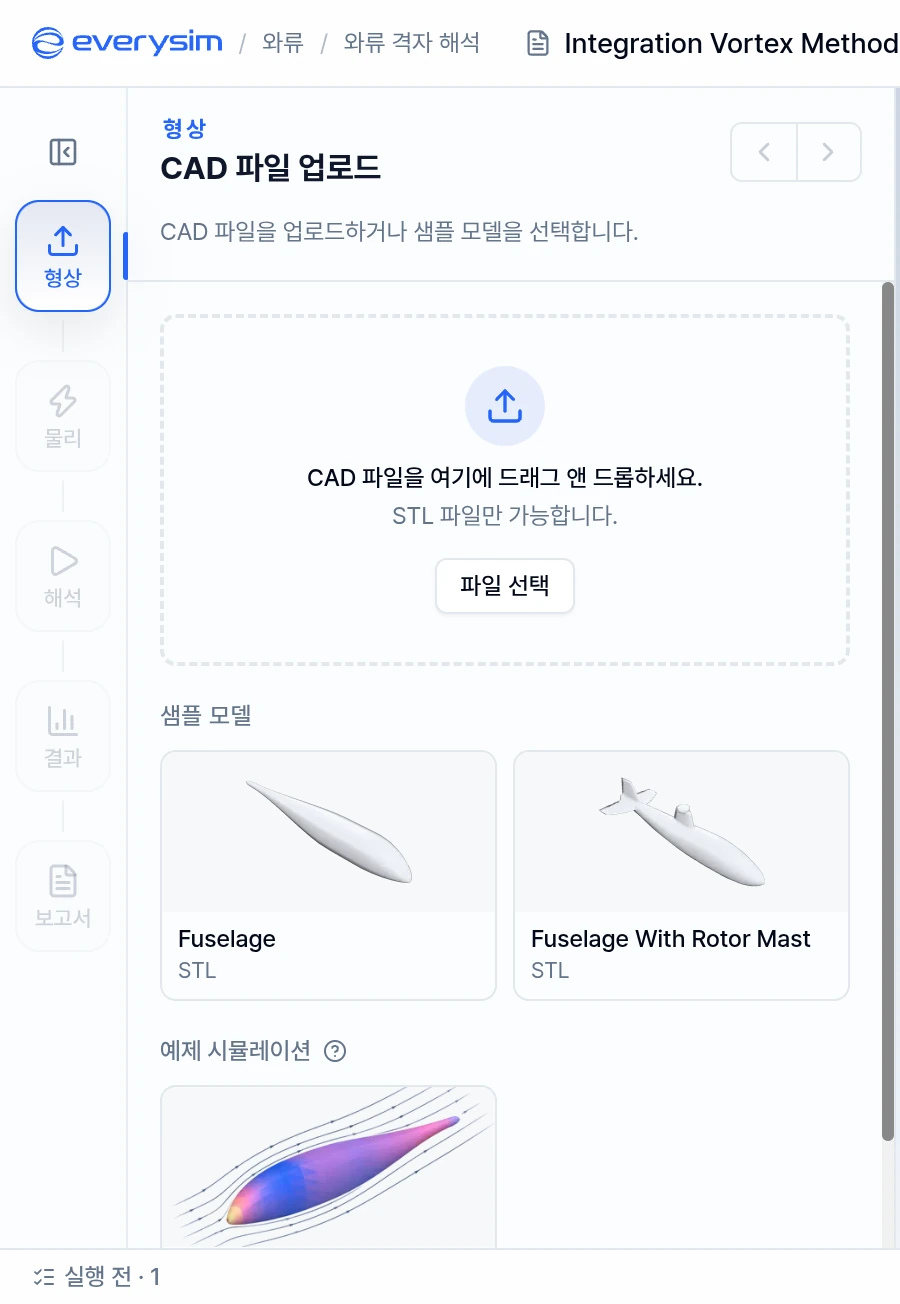
CAD 파일 업로드 패널에서 해석할 STL 파일을 업로드 영역으로 끌어다 놓거나 파일 선택을 클릭해 불러옵니다. 준비된 파일이 없다면 샘플 모델에서 Fuselage 또는 Fuselage With Rotor Mast를 선택합니다. 안내가 나오면 파일 단위를 선택합니다. 샘플은 자체 단위를 사용합니다.
STL 형상은 그대로 해석에 반영되며, 다음 제한이 있습니다.
- STL 파일만 업로드할 수 있으며, 표면은 최대 4000개까지 가능합니다.
- 중복, 겹침, 퇴화 삼각형이나 비다양체 모서리가 없어야 합니다. 있으면 STL 형상을 수정해야 합니다 메시지와 함께 업로드가 중단됩니다.
불러오기를 마치면 CAD가 제대로 불러와졌는지 캔버스에서 확인합니다. 모멘트 기준점(형상 원점 또는 직접 지정)에서 보고서가 모멘트를 계산할 기준점을 설정한 뒤 다음 단계로 이동합니다.
2. 모델: 프로펠러 생성
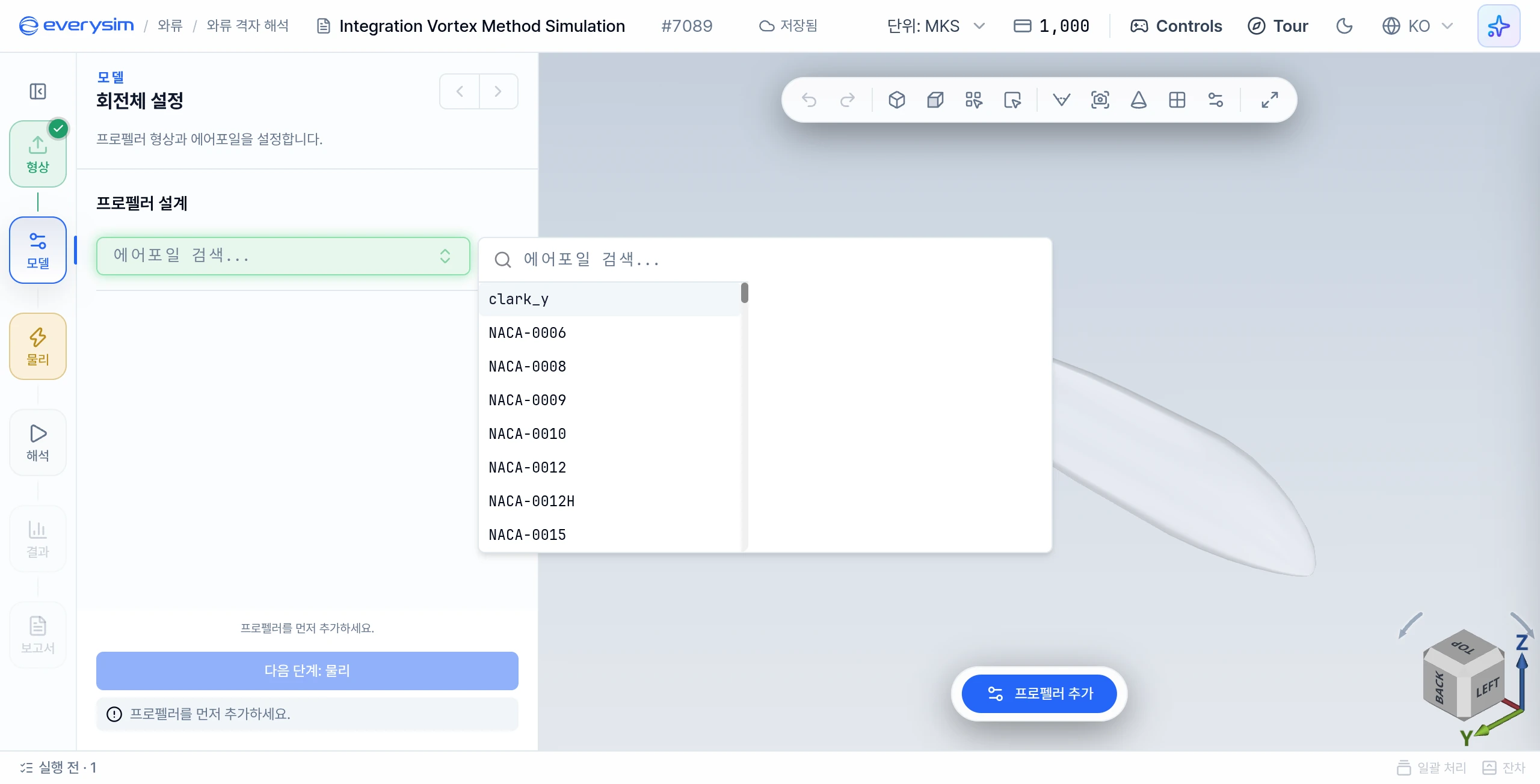
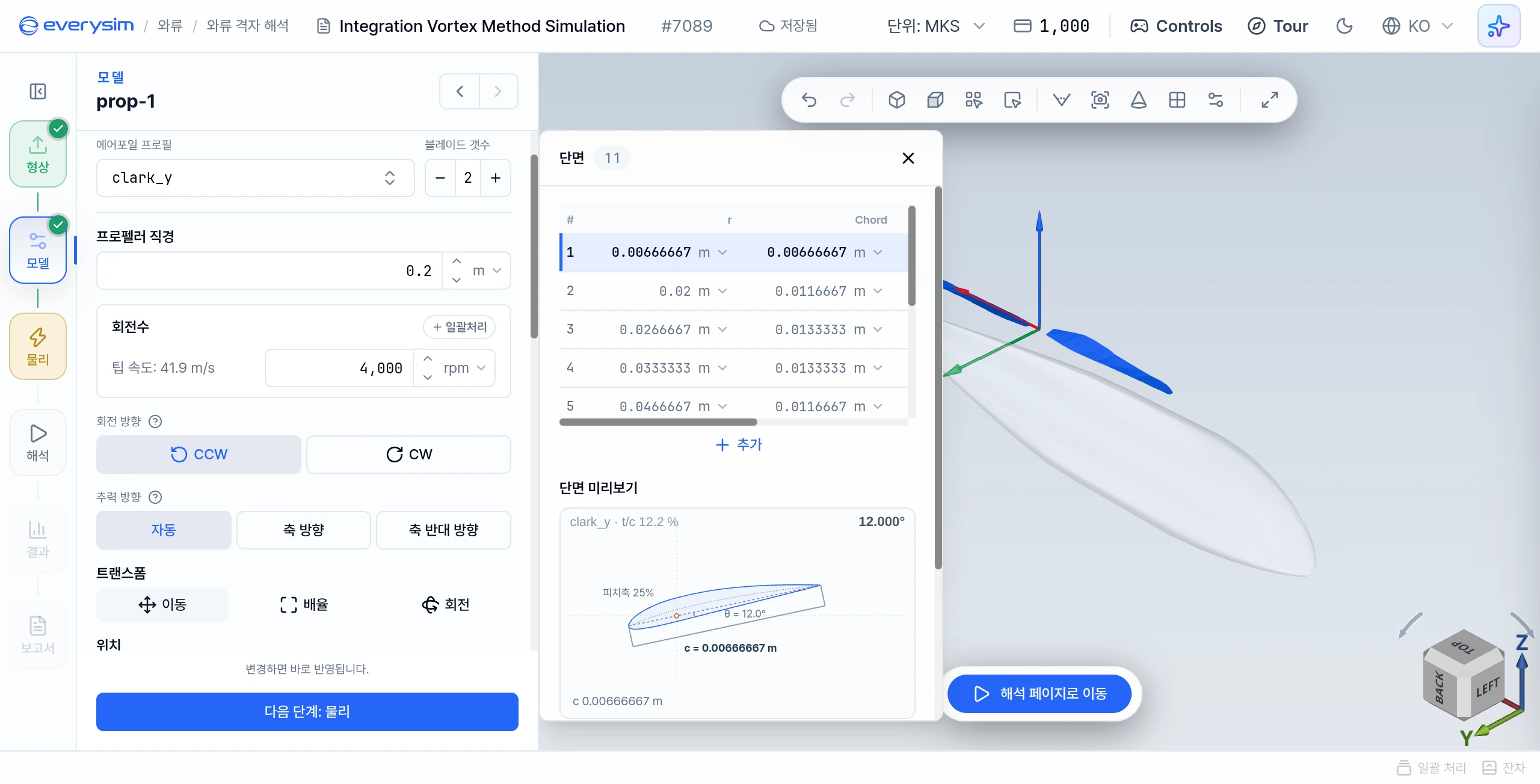
프로펠러는 여러 개를 만들어 각각 설정할 수 있으며, 설정 순서는 다음과 같습니다.
2.1. 프로펠러 추가
프로펠러 설계 패널에서 에어포일을 검색해 선택한 뒤 +(프로펠러 추가)를 클릭합니다. 에어포일을 선택하기 전에는 버튼이 비활성화되어 있으며, 선택한 에어포일이 프로펠러 형상의 기반이 됩니다.
클릭할 때마다 prop-1, prop-2 순서로 이름이 붙은 프로펠러가 하나씩 프로펠러 목록에 추가됩니다. 항목을 클릭하면 설정이 열립니다. 프로펠러가 하나도 없으면 프로펠러를 먼저 추가하세요. 메시지와 함께 다음 단계로 넘어갈 수 없습니다.
목록에서 프로펠러 이름을 바꾸거나 복제, 삭제할 수도 있습니다. 여러 개 선택을 사용하면 선택한 프로펠러 설정에서 여러 프로펠러를 한 번에 편집할 수 있습니다.
2.2. 블레이드 설정
- 에어포일 프로필: 프로펠러의 에어포일을 변경합니다.
- 블레이드 갯수: 프로펠러의 블레이드 수를 설정합니다(최소 1, 기본값 2).
- 프로펠러 직경: 직경을 설정하며, 모든 단면의 크기가 함께 조정됩니다.
- 분포: 평면 형상 그래프를 드래그해 블레이드를 편집합니다. 비례 편집을 켜면 드래그한 값의 인접 포인트도 함께 변경됩니다. 초기화를 누르면 기본 분포로 돌아갑니다.
- 단면 편집: 단면 표를 열어 단면별 반경, 현, 비틀림각, 피치축을 설정합니다. 여기서 행을 추가하거나 제거할 수 있으며, 블레이드 단면은 2~200개입니다.
2.3. 회전수 설정
- 회전수: 프로펠러 회전 속도를 설정합니다(기본 4000 RPM). 입력란 옆에 팁 속도가 표시됩니다. 팁 속도가 마하 0.7 이하여야 하므로 최댓값은 직경에 따라 달라집니다.
- 일괄처리: 회전수를 여러 개 입력하면 값마다 케이스를 하나씩 해석합니다. 모든 프로펠러가 각 값의 회전수로 함께 회전합니다.
2.4. 회전 방향 및 추력 방향
- 회전 방향: CCW(기본값) 또는 CW를 선택합니다. 회전축이 나를 향하도록 보았을 때의 방향입니다. CW는 좌우가 반전된 블레이드를 만들므로 추력은 같고 기체에 걸리는 회전 모멘트 방향만 반대가 됩니다.
- 추력 방향: 자동, 축 방향, 축 반대 방향 중 선택합니다. 이 방향의 추력이 보고서에서 양수로 표시됩니다. 자동은 직접 설정하기 전까지 유입 조건을 따릅니다.
2.5. 위치 및 회전 설정
- 트랜스폼: 이동, 배율, 회전을 선택하면 캔버스에 기즈모가 표시됩니다.
- 위치: 프로펠러 중심의 위치를
<X, Y, Z>로 설정합니다. - 회전: X, Y는 프로펠러 회전축을 기울이고, 프로펠러는 프로펠러 중심 기준 시작 회전 각도를 설정합니다.
3. 물리: 유동 설정
물리 / 모델 패널의 유동 설정에서 유입 조건을 지정한 뒤 다음 단계: 해석을 클릭합니다.
- 유입 방향: 유동의 방향을 X 축(기본값), Y 축, Z 축 또는 각 축의 음의 방향 중에서 지정합니다. 지정한 방향은 캔버스에 초록색 화살표로 표시됩니다.
- 유속: 유동 속도를 프로젝트 단위계에 맞춰 설정합니다. 기본값은 0이며, 0이면 호버링 상태로 간주합니다. 합성 속도
√(팁 속도² + 유속²)는 마하 0.7(240.1 m/s)을 넘을 수 없습니다. 패널에 합성 속도가 표시되며, 한계를 넘으면 해석을 실행할 수 없습니다.
여러 유속을 한 번에 해석하려면 유속 입력란의 일괄처리를 사용합니다.
4. 해석: 시뮬레이션 실행
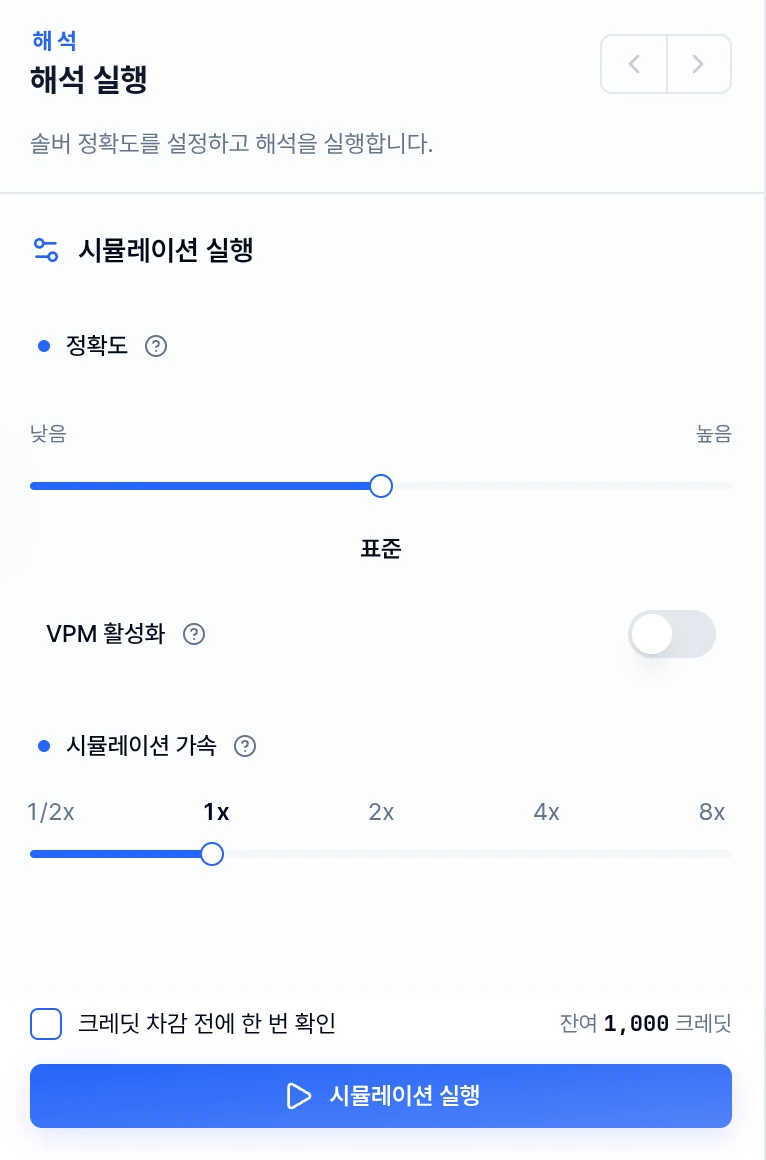
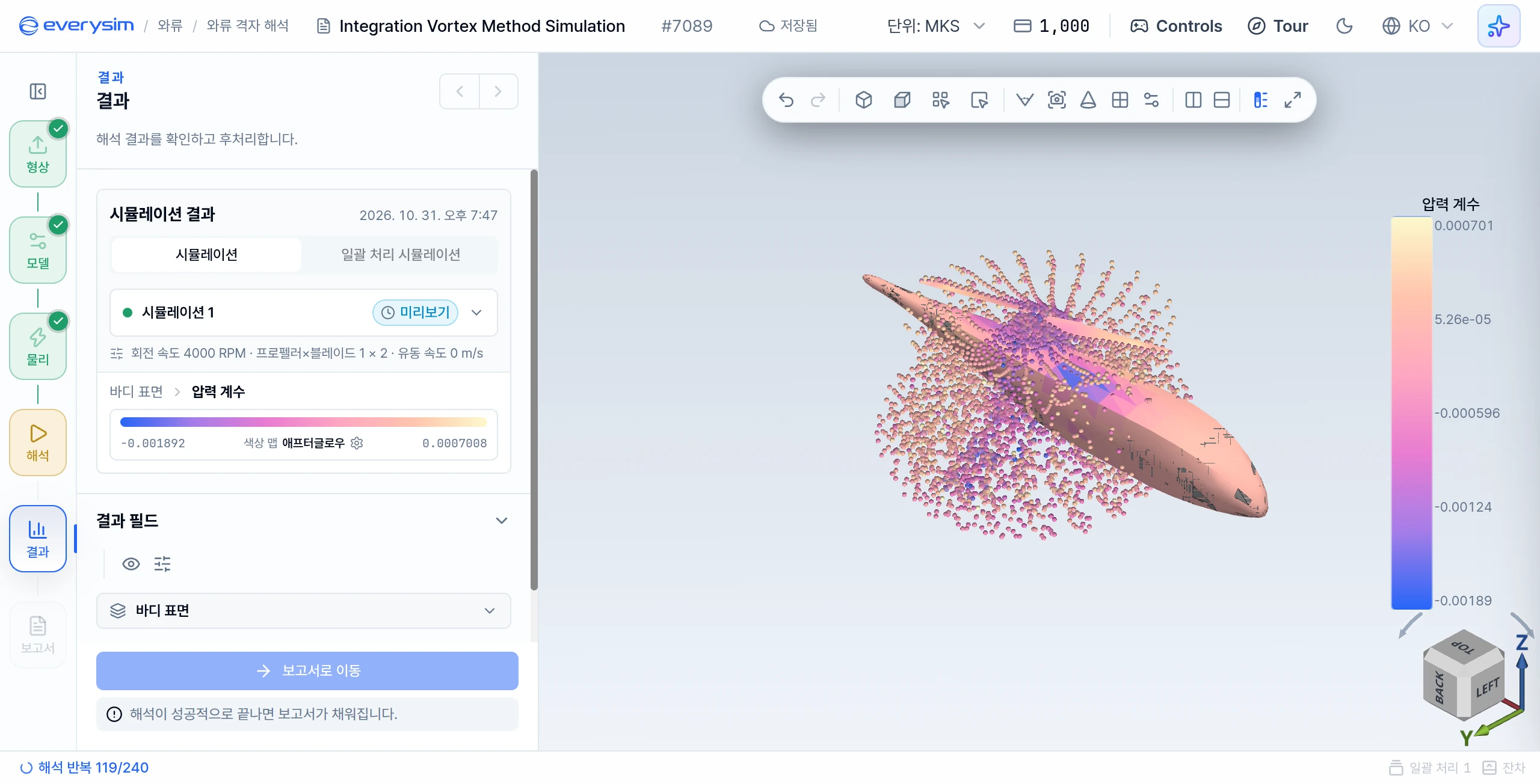
해석 실행 패널에서 솔버 옵션을 설정하고 해석을 시작합니다.
- 정확도: 슬라이더를 낮음에서 높음 방향으로 움직여 빠름, 표준(기본값), 정확 중 하나로 설정합니다. 정확도가 높을수록 결과는 정밀해지지만 시간과 크레딧이 더 소요됩니다.
- VPM 활성화: Vortex Particle Method(와류 입자법)를 켜거나 끕니다(기본값 꺼짐). 빠름에서는 VPM이 꺼지며 활성화할 수 없습니다. 입자가 많이 쌓이면 계산 시간과 메모리 부담이 커질 수 있습니다.
- 시뮬레이션 가속: 1/2x, 1x, 2x, 4x, 8x 중 선택합니다. 가속할수록 자원을 더 많이 쓰고 크레딧이 더 빠르게 차감되며, 1/2x는 크레딧 차감이 줄지만 속도가 많이 느려질 수 있습니다. 선택할 수 있는 단계는 플랜의 코어 한도에 따라 달라집니다.
시뮬레이션 실행을 클릭해 해석을 시작합니다. 실행 시 크레딧이 차감되며, 크레딧 차감 전에 한 번 확인을 선택하면 차감 내역을 먼저 확인할 수 있습니다.
5. 결과
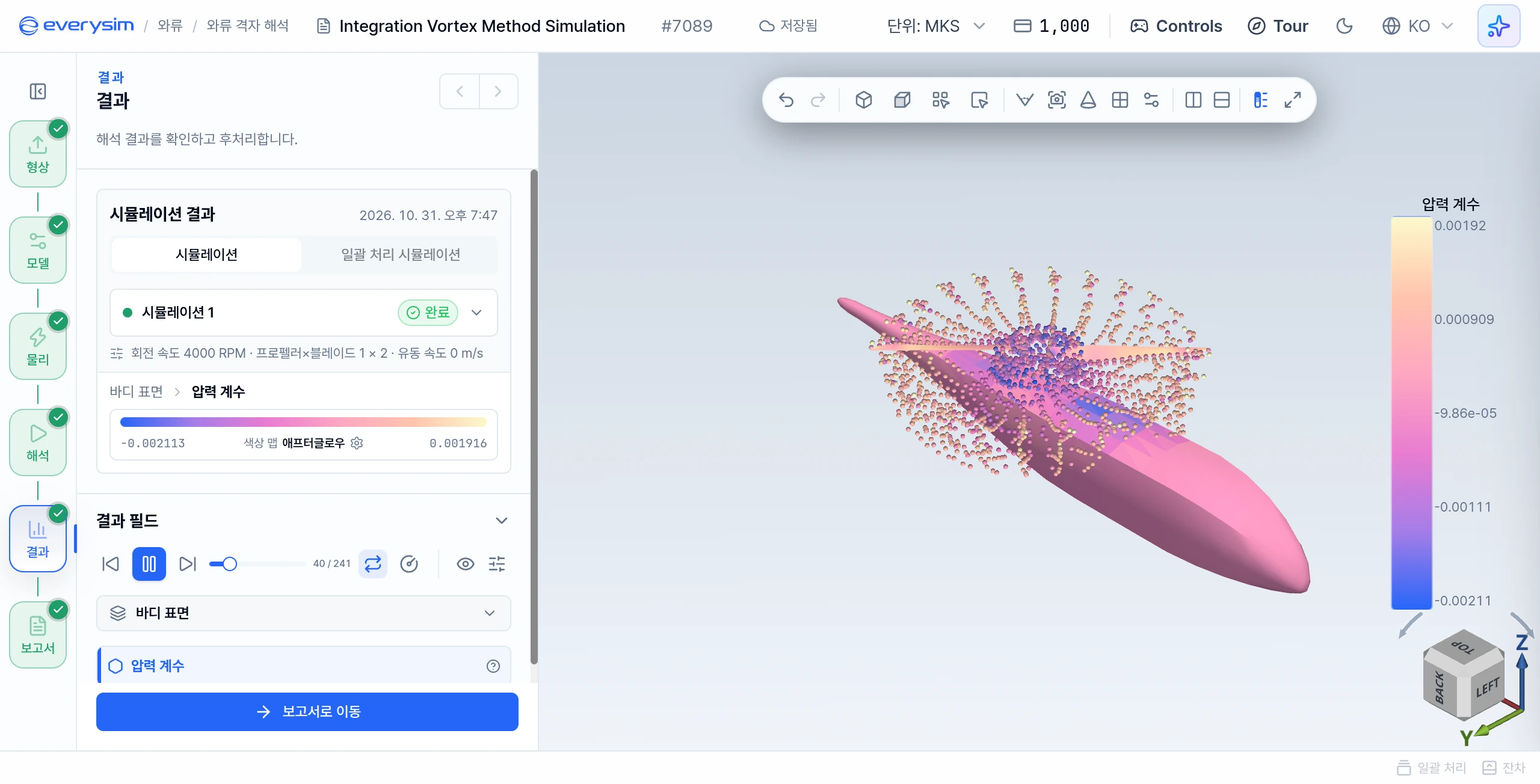
결과 단계에서 파트와 필드를 선택하면 3차원 컨투어로 표시됩니다.
- 바디 표면: 압력 계수
- 블레이드 격자: 블레이드 순환 또는 블레이드 압력계수
- 후류: 후류 순환
- 와류 입자: 입자를 표시하며, 선택할 필드는 없습니다.
재생 바로 해석 과정을 따라가며 확인하고, 색상 맵으로 컨투어 색상을 조정합니다.
6. 보고서
이 섹션에서는 시뮬레이션 결과로부터 산출된 수치 데이터를 바탕으로 항공기 성능을 평가할 수 있습니다.
6.1. 시스템 힘 및 모멘트 분포 (시간 이력)
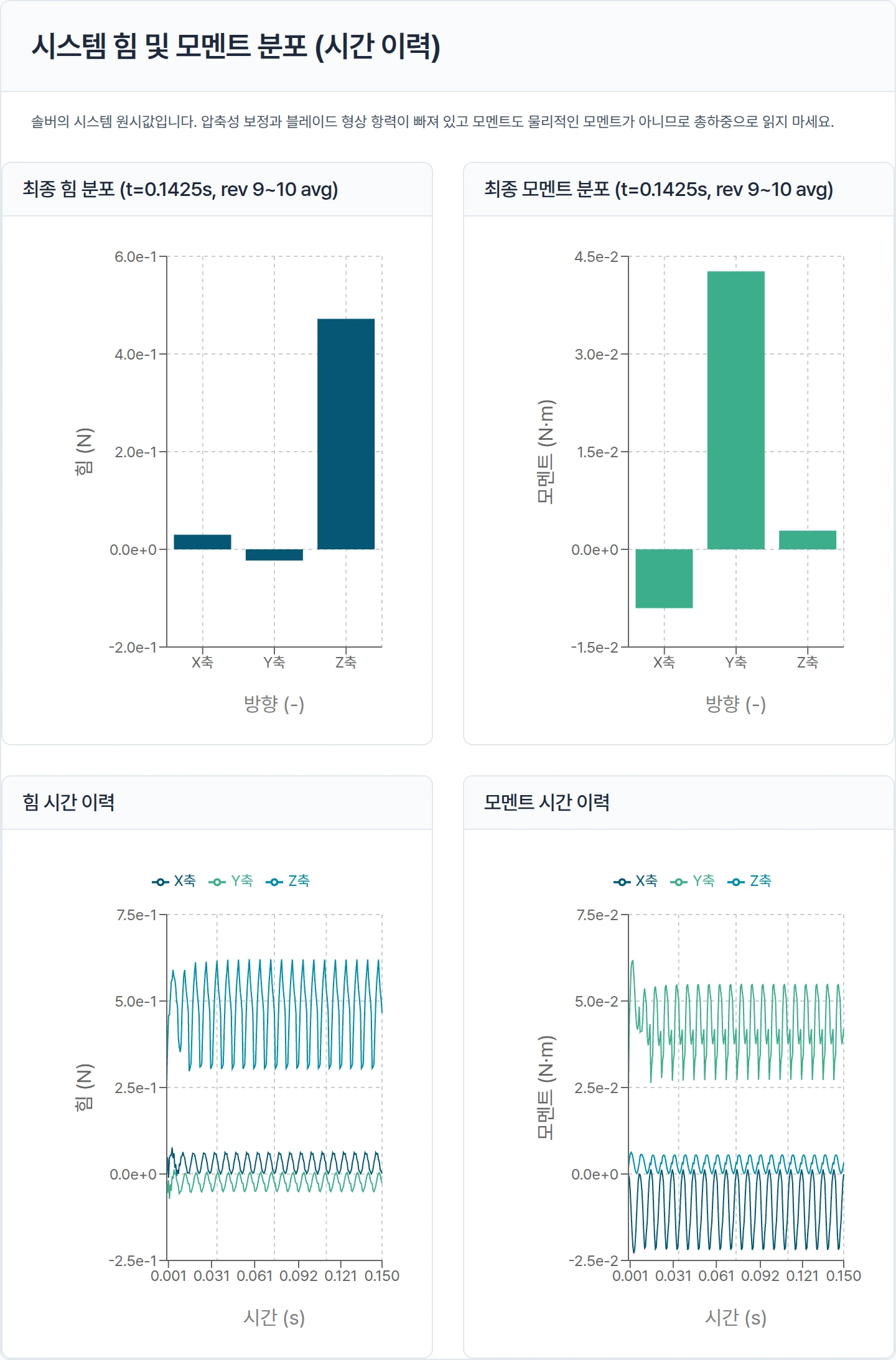
- 힘 3성분과 모멘트 3성분의 최종값과 시간 이력을 나타냅니다.
- 솔버의 시스템 원시값으로 표시된 경우 총하중으로 읽지 마세요.
- 전체 하중 벡터가 기록된 런에서는 이 대신 로터 및 기체 하중과 **로터와 기체 합산 하중 (시간 이력)**이 표시됩니다. 기체 하중은 비점성 패널법 압력 하중이며 표면 마찰은 포함되지 않습니다.
6.2. 프로펠러 성능 분석
프로펠러별 공력 성능을 나타냅니다. 프로펠러 선택에서 프로펠러를 고르고, 계산 모드에서 프로펠러 (추력 중심) 또는 로터 (드론 호버링) 계산식을 선택합니다. 계수의 의미는 다음과 같습니다.
- 추력 계수: 프로펠러가 발생시키는 무차원 추력
- 토크 계수: 프로펠러 회전에 필요한 무차원 토크
- 동력 계수: 프로펠러가 회전하는 데 필요한 동력을 무차원화한 성능 지표
6.3. 성능 요약
추력, 축 토크, 축 동력과 작동 조건을 함께 보여줍니다. 유입 조건별 성능에 표시되는 항목은 유입 조건에 따라 달라집니다.
- 품질 계수: 호버 효율을 나타내며 호버 해석에서만 표시됩니다. 0과 1 사이여야 하며, 벗어나면 해석 설정을 검토하라는 경고가 표시됩니다.
- 전진비 (J), 추진 효율: 축 방향 유입이 있는 해석에서 표시됩니다.
요약 아래의 프로펠러 힘 및 계수는 이 값들을 그래프로 보여줍니다.
단면 하중 분포
프로펠러 블레이드에서 단면별로 작용하는 추력과 토크 분포를 그래프로 나타냅니다.
도움이 필요하거나 궁금한 점이 있으신가요?
자주 묻는 질문: FAQ 링크
기술 지원 문의: support@everysim.io