튜토리얼
튜토리얼 페이지에서는 시뮬레이션 모드를 직접 실습합니다. 카드를 선택하면 EverySim이 샘플 모델이 포함된 프로젝트를 준비하고, 해석 설정부터 실행, 결과, 보고서까지 단계별로 안내합니다.
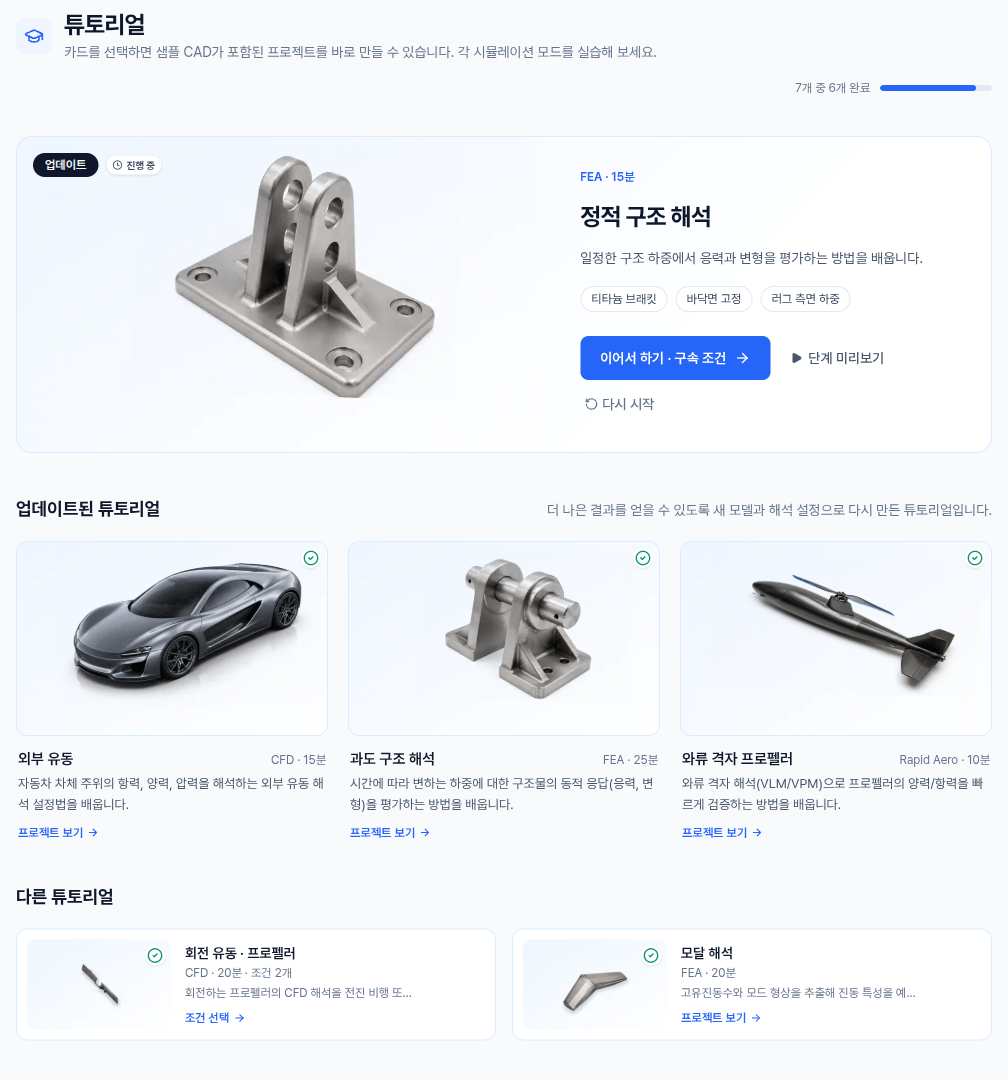
페이지 맨 위에는 아직 끝내지 않은 업데이트 튜토리얼 중 첫 번째가 대표 카드로 표시됩니다. 나머지 업데이트 튜토리얼은 업데이트된 튜토리얼에, 그 외 튜토리얼은 다른 튜토리얼에 있습니다. 카드 태그는 CFD, FEA, Rapid Aero입니다.
튜토리얼은 태블릿 또는 노트북에서 이용할 수 있습니다. 휴대폰에서는 카드가 흐리게 표시되고 열리지 않습니다. 완료한 프로젝트는 프로젝트 목록에서 결과를 확인할 수 있습니다.
튜토리얼 7종
| 튜토리얼 | 태그 | 시간 | 샘플 모델 | 다루는 내용 | 가이드 |
|---|---|---|---|---|---|
| 외부 유동 | CFD | 15분 | 자동차 | 차체 주위의 항력, 양력, 압력: 박스 유동, 절단면, 차체 압력 | 튜토리얼 페이지 열기 → |
| 정적 구조 해석 | FEA | 15분 | 티타늄 브래킷 | 일정한 하중에서의 응력과 변형: 바닥면 고정, 러그 측면 하중 | 튜토리얼 페이지 열기 → |
| 과도 구조 해석 | FEA | 25분 | 클레비스 핀 | 시간에 따라 변하는 하중에 대한 동적 응답: 펄스 하중, 시간 재생 | 튜토리얼 페이지 열기 → |
| 빠른 공력 해석 프로펠러 (카드 이름: 와류 격자 프로펠러) | Rapid Aero | 10분 | 로터 마스트가 있는 동체 | 빠른 공력 해석 워크플로: 기체 위 로터, 호버링, 후류와 보고서 | 튜토리얼 페이지 열기 → |
| 정지 추력 프로펠러 | CFD | 20분 | 프로펠러 | 정지 공기에서 회전하는 프로펠러의 정지 추력 CFD | 튜토리얼 페이지 열기 → |
| 회전 유동 | CFD | 20분 | 프로펠러 | 공기가 흘러드는 조건에서 회전하는 프로펠러의 회전 기준계 CFD | 튜토리얼 페이지 열기 → |
| 모달 해석 | FEA | 20분 | 비행기 | 고유진동수와 모드 형상. 해석 유형은 자유-자유이며 구속 조건과 하중이 없습니다 | 튜토리얼 페이지 열기 → |
회전 유동 · 프로펠러 카드
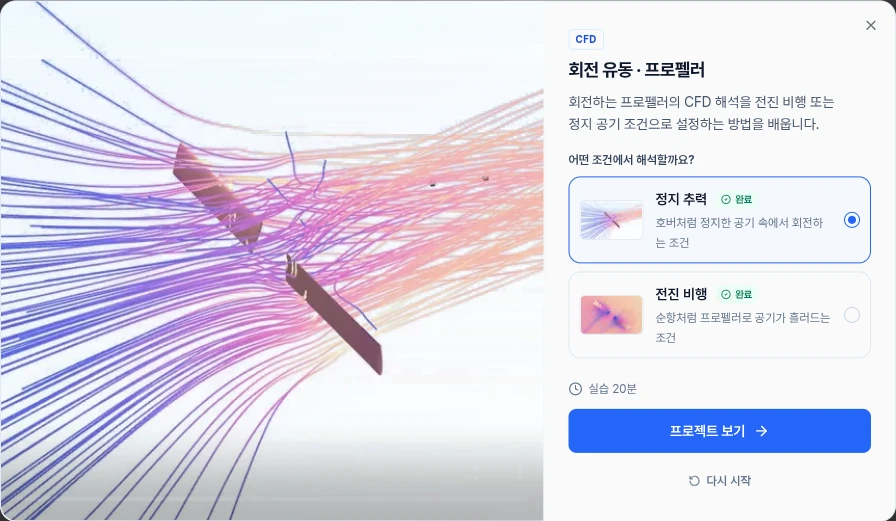
정지 추력 프로펠러와 회전 유동은 회전 유동 · 프로펠러 카드 하나로 묶여 있습니다(CFD · 20분 · 조건 2개). 카드를 클릭하면 미리보기가 열리고 어떤 조건에서 해석할까요? 를 묻습니다.
| 조건 | 튜토리얼 | 선택 기준 |
|---|---|---|
| 정지 추력 | 정지 추력 프로펠러 | 호버처럼 정지한 공기 속에서 회전하는 조건 |
| 전진 비행 | 회전 유동 | 순항처럼 프로펠러로 공기가 흘러드는 조건 |
조건마다 진행 상태가 따로 저장됩니다. 하나만 완료하면 카드에 2개 중 1개 완료가 표시됩니다.
카드 동작
그 외 카드는 클릭하면 프로젝트가 바로 열립니다. 카드의 라벨로 동작을 구분합니다.
- 튜토리얼 시작: 샘플 모델이 포함된 새 프로젝트를 준비합니다.
- 이어서 하기 · 단계: 중단한 단계로 돌아갑니다. 예: 이어서 하기 · 구속 조건
- 프로젝트 보기: 완료한 튜토리얼의 프로젝트와 결과를 다시 엽니다. 여기서 튜토리얼 보기를 클릭하면 단계를 다시 볼 수 있습니다. 이때 해석 설정은 잠겨 있습니다.
카드에 마우스를 올리면 동작 두 개가 더 나타납니다. 대표 카드에는 항상 표시됩니다.
- 미리보기(대표 카드에서는 단계 미리보기): 결과 애니메이션, 설명, 소요 시간, 시작 버튼이 있는 창을 엽니다. 아무것도 변경하지 않습니다.
- 다시 시작: 튜토리얼을 시작한 뒤에 나타납니다. 튜토리얼을 다시 시작할까요? 를 확인한 뒤 새 프로젝트로 처음부터 시작합니다.
다시 시작은 현재 튜토리얼 프로젝트와 결과를 삭제합니다. 결과만 다시 보려면 프로젝트 보기를 사용하세요.
진행 상태
- 진행 상태는 자동으로 저장됩니다.
- 중단하려면 EVERYSIM 로고를 클릭합니다. 대시보드로 돌아갑니다.
- 완료하지 않은 튜토리얼 프로젝트를 다시 열면 이어서 진행하기 카드가 나타납니다. 튜토리얼 이어서 하기를 클릭합니다.
- 카드에는 진행 중 또는 완료를 뜻하는 초록색 체크가 표시됩니다. 카드 위 진행 막대는 완료한 튜토리얼 수를 보여 줍니다(예:
7개 중 6개 완료). 하나 이상 완료하면 나타납니다. - 완료 화면의 단계 보기로 튜토리얼을 다시 볼 수 있습니다.
- 일부 튜토리얼은 새 모델과 해석 설정으로 다시 만들어졌습니다. 그 전에 시작해 끝내지 않은 시도는 새 프로젝트로 다시 시작합니다. 이미 완료한 시도는 그대로 남으므로 프로젝트 보기에 이전 모델과 값이 표시될 수 있습니다.
튜토리얼 안내 방식
튜토리얼은 워크벤치 위에 튜토리얼 창을 띄워 진행하며, 현재 단계(형상, 모델, 물리, 해석, 결과, 보고서)를 보여 줍니다.
- 초록색 강조: 직접 조작합니다. 튜토리얼 중에는 강조된 컨트롤만 사용할 수 있습니다.
- 보라색 강조: 확인만 합니다. 이런 페이지에는 작업이 없고, 값은 튜토리얼에 필요한 값으로 유지됩니다.
- 작업: 페이지마다 할 일이 표시됩니다. 작업을 클릭하면 자세한 설명을 볼 수 있습니다.
- 다음: 페이지의 작업을 모두 끝내면 활성화됩니다. 시뮬레이션 실행과 보고서 열기 페이지는 자동으로 넘어갑니다. 마지막 페이지에는 완료가 표시됩니다.
튜토리얼의 시뮬레이션 실행은 솔버 작업을 제출하지 않습니다. 시뮬레이션 카드에 약 3초 동안 실행 상태가 표시된 뒤 미리 계산해 둔 결과가 열립니다. 모든 사용자가 같은 결과를 봅니다.
도움이 필요하거나 궁금한 점이 있으신가요?
자주 묻는 질문: FAQ 링크
기술 지원 문의: support@everysim.io