과도 구조 해석
이 튜토리얼에서는 짧은 순간 가해지는 힘에 클레비스 핀 조립체가 어떻게 응답하는지 해석합니다. 탄소강을 할당하고 두 지지 블록의 밑면을 고정한 뒤, 한쪽 블록에 펄스 하중을 가하고 변위와 응력이 시간에 따라 어떻게 변하는지 확인합니다. 감쇠가 없으므로 펄스가 끝난 뒤에도 곡선은 계속 진동합니다. 소요 시간은 약 25분입니다.
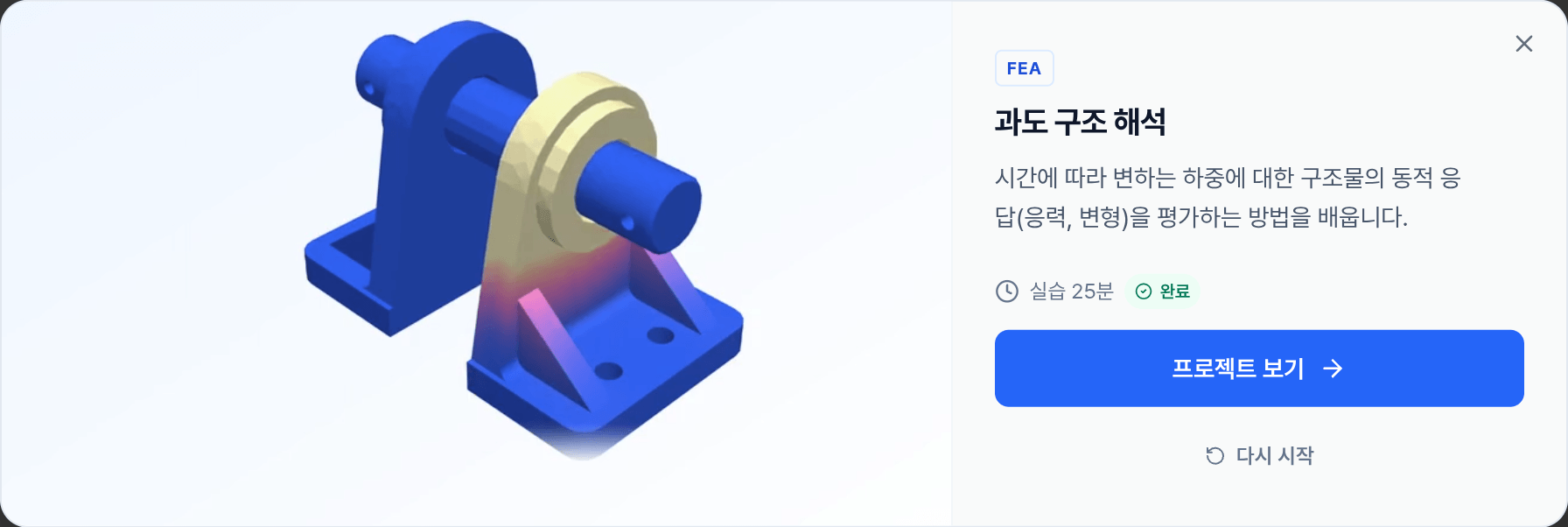
대시보드의 튜토리얼에서 시작합니다. 가이드 카드가 페이지마다 할 일을 안내합니다. 작업에서 강조한 컨트롤만 클릭할 수 있고, 페이지의 작업을 모두 완료하면 다음이 활성화됩니다. 이 프로젝트는 mm-t-s 단위계를 사용합니다. 길이는 mm, 응력은 MPa, 힘은 N입니다.
학습 내용
- 미할당 요소 선택으로 여러 파트에 재료 하나를 할당합니다.
- Shift를 사용해 면 두 개를 한 번에 선택합니다.
- 펄스 하중을 정의하고 하중 프로파일을 확인합니다.
- 총 해석 시간, 시간 스텝, 레일리 감쇠의 의미를 이해합니다.
- 보고서에서 최댓값과 시간 이력을 확인합니다.
1. 형상 패널
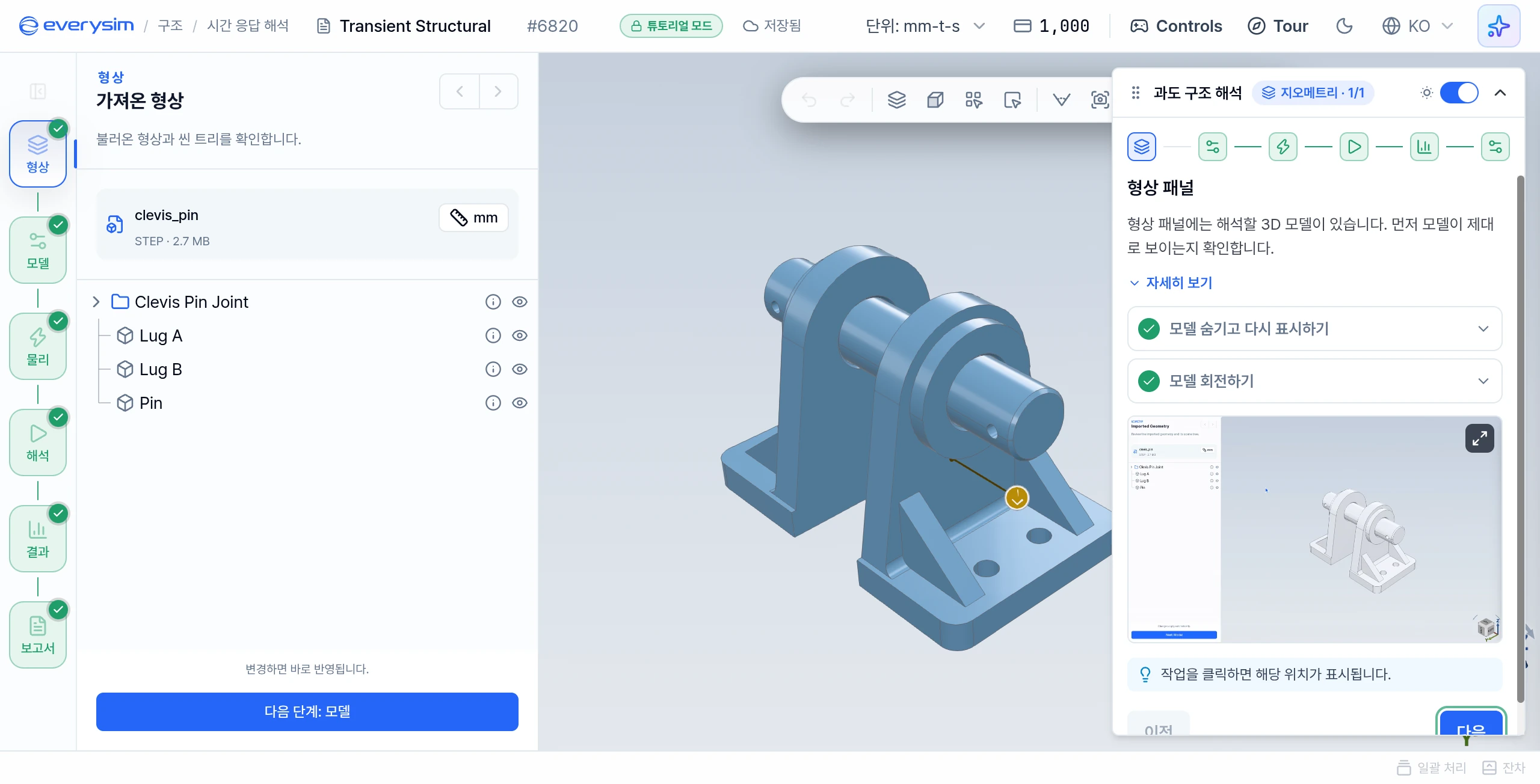
샘플은 지지 블록 두 개와 그 사이를 관통하는 핀으로 이루어진 클레비스입니다. 트리에는 Clevis Pin Joint 아래에 Lug A, Lug B, Pin으로 표시됩니다.
- 모델 숨기고 다시 표시하기: 눈 아이콘을 클릭해 모델을 숨겼다가 다시 표시합니다.
- 모델 회전하기: 3D 뷰포트를 드래그해 모델을 돌려 봅니다.
2. 재료 물성
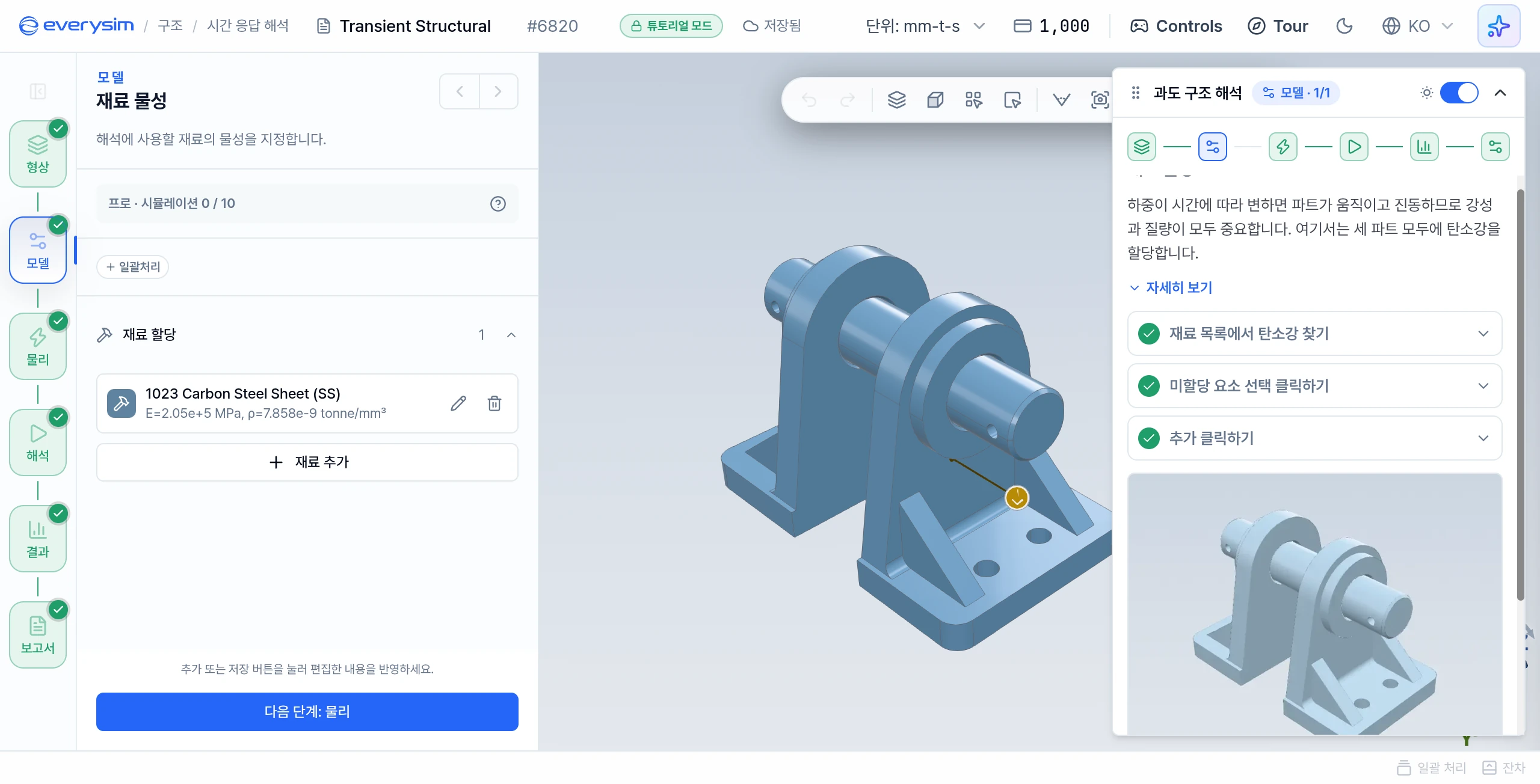
하중이 시간에 따라 변하면 파트가 변형될 뿐 아니라 움직이고 진동합니다. 강성은 변형량을, 밀도는 질량, 즉 관성을 결정합니다.
- 재료 목록에서 탄소강 찾기: 재료 추가를 클릭하고 금속, 강철 순서로 열어 **1023 Carbon Steel Sheet (SS)**를 선택합니다. 항복 강도도 함께 입력됩니다.
- 미할당 요소 선택 클릭하기: 클레비스는 세 파트로 이루어져 있는데 지금은 하나만 선택되어 있습니다. 이 버튼으로 세 파트를 모두 선택합니다.
- 추가 클릭하기: 세 파트가 모두 재료 색상으로 표시되는지 확인한 뒤 추가를 클릭합니다.
3. 물리 패널
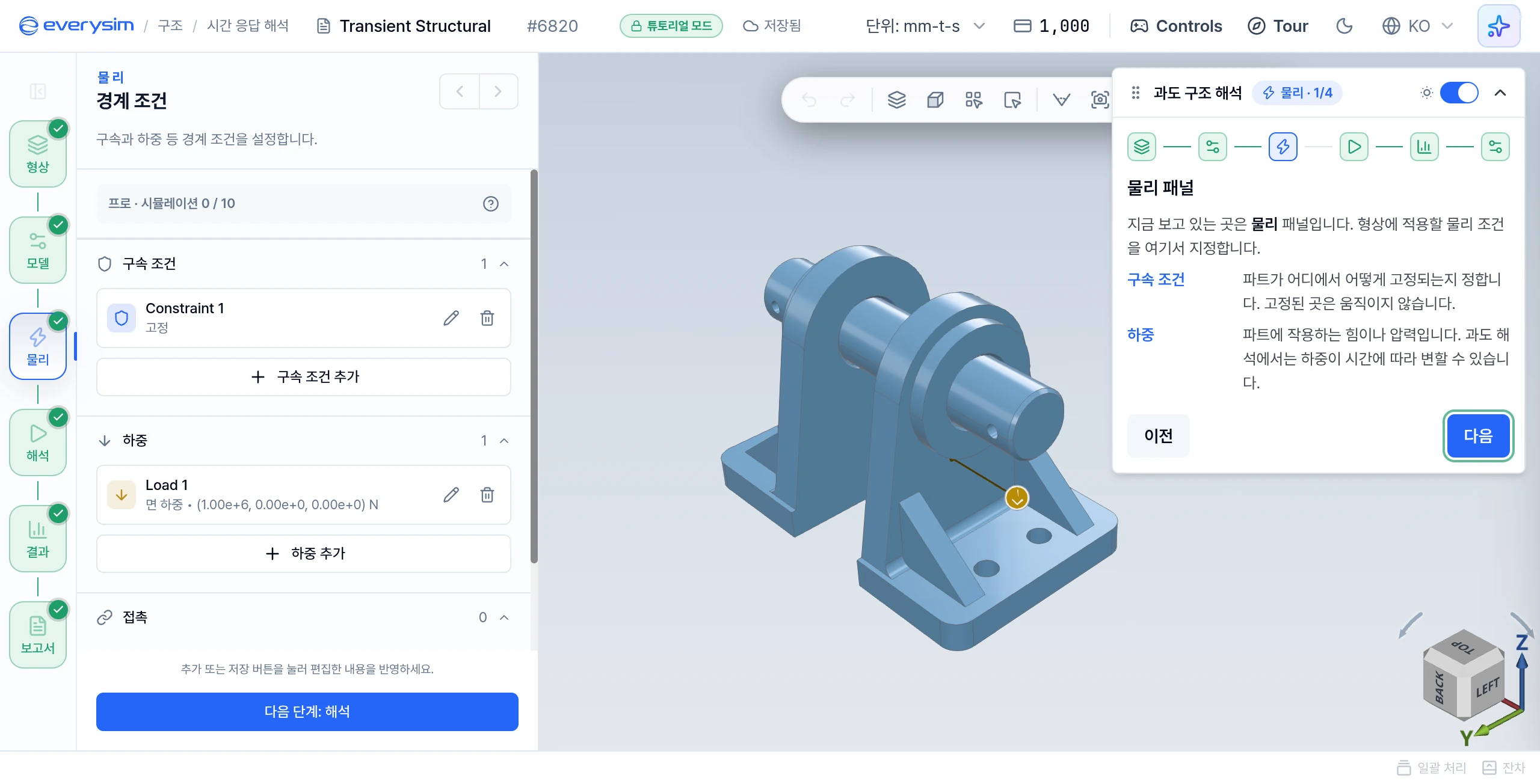
형상에 적용할 물리 조건을 지정합니다. 이 페이지에는 작업이 없습니다.
- 구속 조건: 파트가 어디에서 어떻게 고정되는지 정합니다. 고정된 곳은 움직이지 않습니다.
- 하중: 파트에 작용하는 힘이나 압력입니다. 과도 해석에서는 하중이 시간에 따라 변할 수 있습니다.
4. 구속 조건
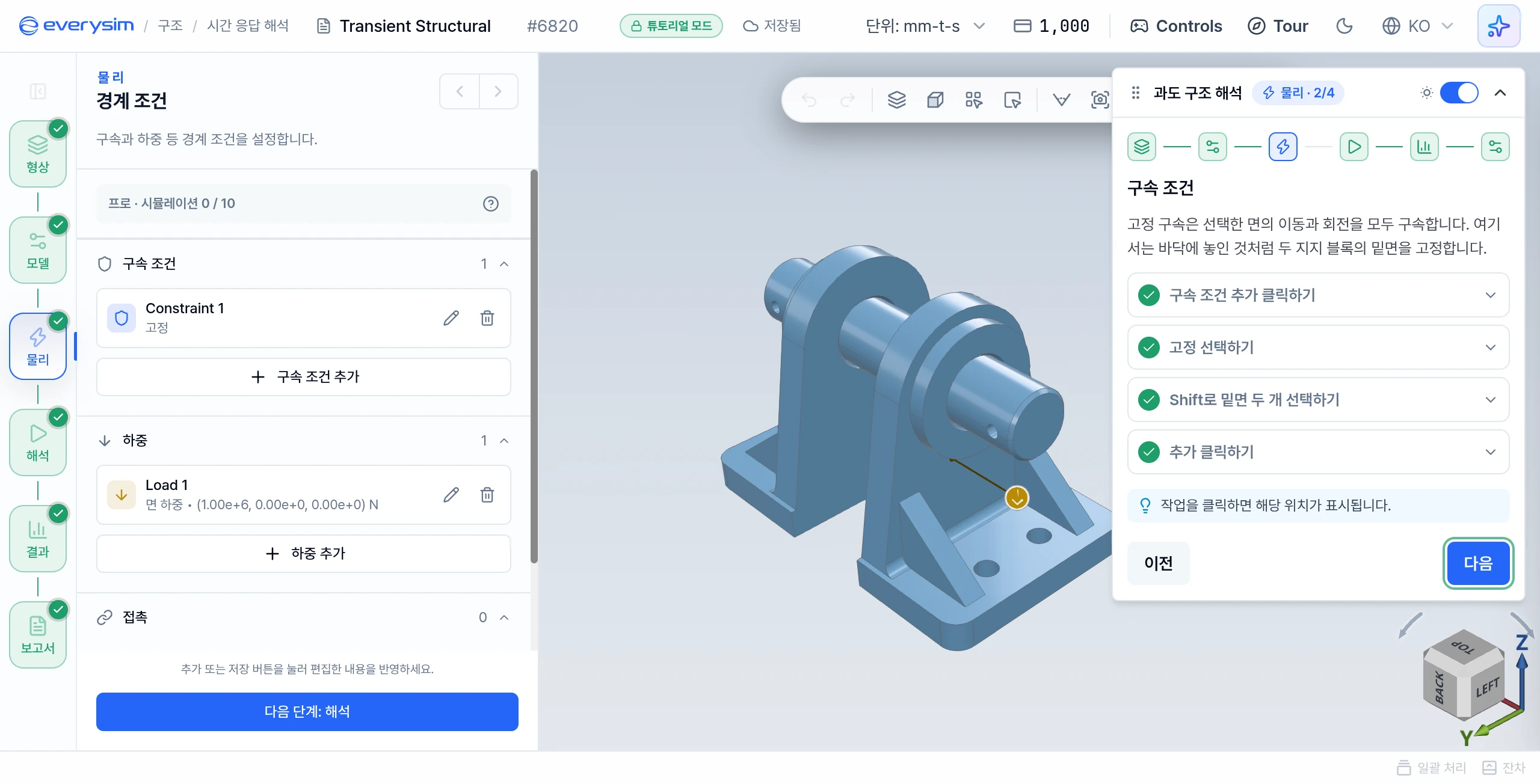
고정 구속은 선택한 면의 이동과 회전을 모두 구속합니다. 여기서는 바닥에 놓인 것처럼 두 지지 블록의 밑면을 고정합니다.
- 구속 조건 추가 클릭하기: 구속 조건 영역에서 구속 조건 추가를 클릭합니다.
- 고정 선택하기: 유형에서 고정을 클릭합니다.
- Shift로 밑면 두 개 선택하기: 뷰가 모델을 아래에서 올려다보도록 돌아갑니다. 지지 블록 하나의 밑면을 클릭한 뒤 Shift를 누른 채 다른 블록의 밑면을 클릭합니다.
- 추가 클릭하기: 추가를 클릭해 구속 조건을 저장합니다.
5. 펄스 하중
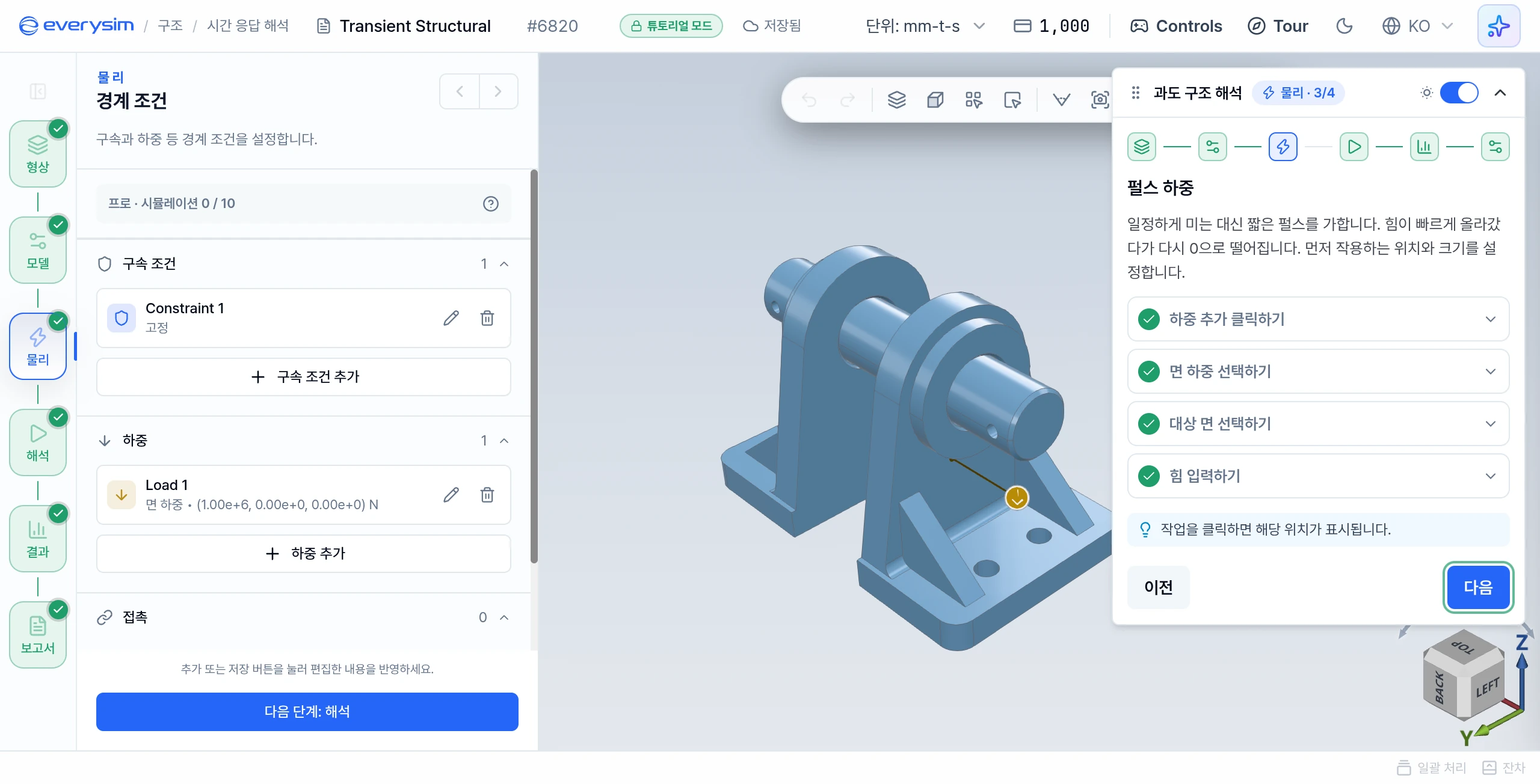
일정하게 미는 대신 짧은 펄스를 가합니다. 힘이 빠르게 올라갔다가 다시 0으로 떨어집니다. 먼저 작용하는 위치와 크기를 설정합니다.
- 하중 추가 클릭하기: 하중 영역에서 하중 추가를 클릭합니다.
- 면 하중 선택하기: 유형에서 면 하중을 클릭합니다.
- 대상 면 선택하기: 뷰가 밀어 줄 지지 블록의 바깥쪽 옆면을 정면으로 보도록 돌아갑니다. 그 넓고 평평한 면을 클릭합니다.
- 힘 입력하기: Fx에
1000000을 입력하고 Enter를 누릅니다. 입력 단위는 N이며, 블록을 다른 블록 쪽으로 1,000,000 N의 힘으로 밉니다. Fy와 Fz는0으로 둡니다.
6. 펄스 형태
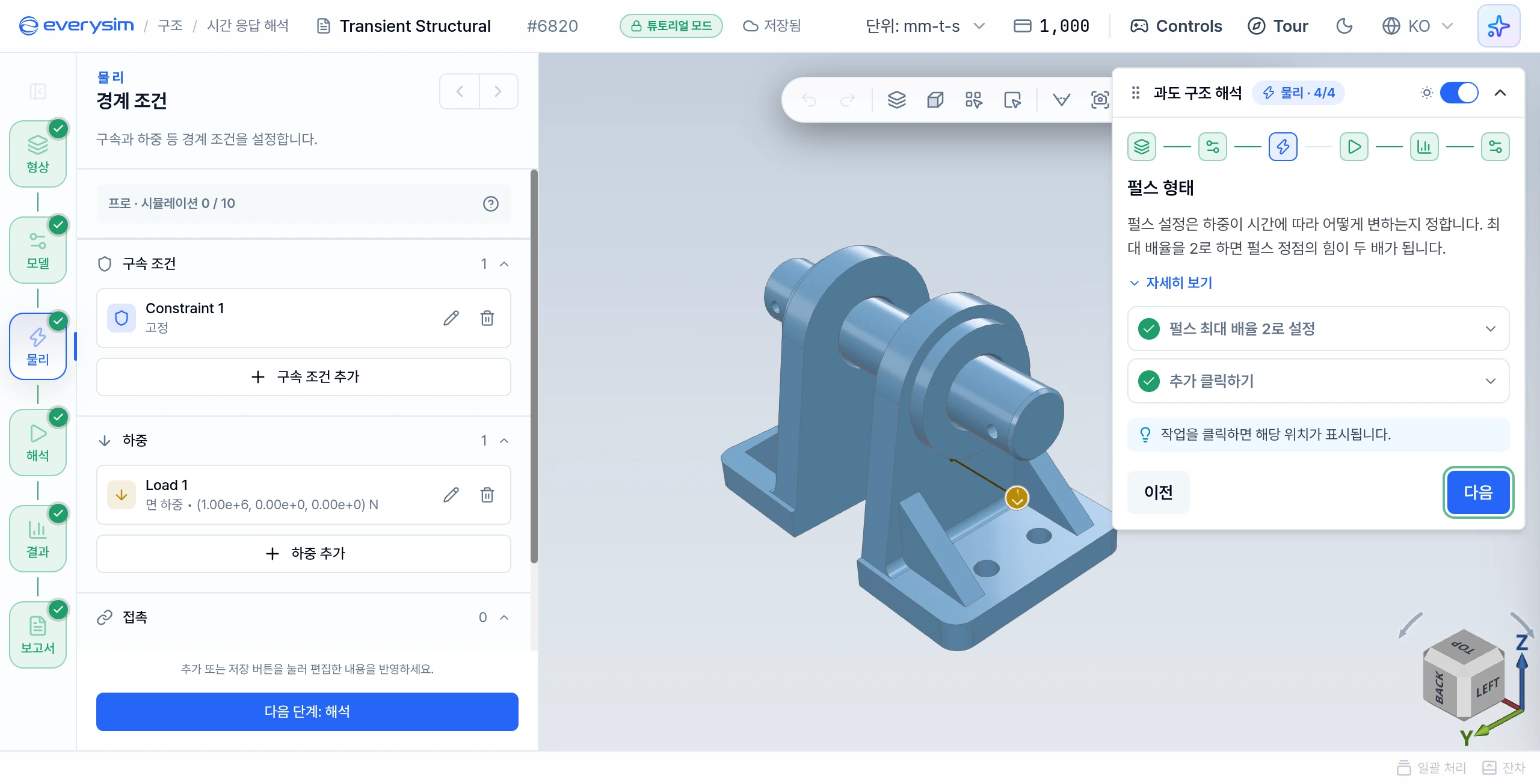
같은 하중 입력 양식의 펄스 설정으로 하중이 시간에 따라 어떻게 변하는지 정합니다.
- 펄스 형태: 펄스는 증가했다가 유지된 뒤 0으로 감소하고, 스텝 하중은 증가한 뒤 해석이 끝날 때까지 일정하게 유지됩니다. 펄스를 유지합니다.
- 펄스 시작 시간: 펄스가 시작되는 시점입니다.
- 펄스 상승 시간, 펄스 유지 시간, 펄스 하강 시간: 하중이 올라가는 데 걸리는 시간, 최대값으로 유지되는 시간, 내려오는 데 걸리는 시간입니다. 유지 시간이 0이면 삼각형 펄스가 됩니다.
- 펄스 최대 배율: 펄스 정점에서 크기에 곱하는 값입니다.
- 하중 프로파일: 입력란 아래에 결과 곡선을 보여 줍니다.
- 펄스 최대 배율 2로 설정:
2를 입력하고 Enter를 누릅니다. 최대 힘이 입력한 값의 두 배가 됩니다. 상승, 유지, 하강 시간은 기본값을 유지합니다. - 추가 클릭하기: 추가를 클릭해 하중을 저장합니다.
7. 과도 해석 파라미터
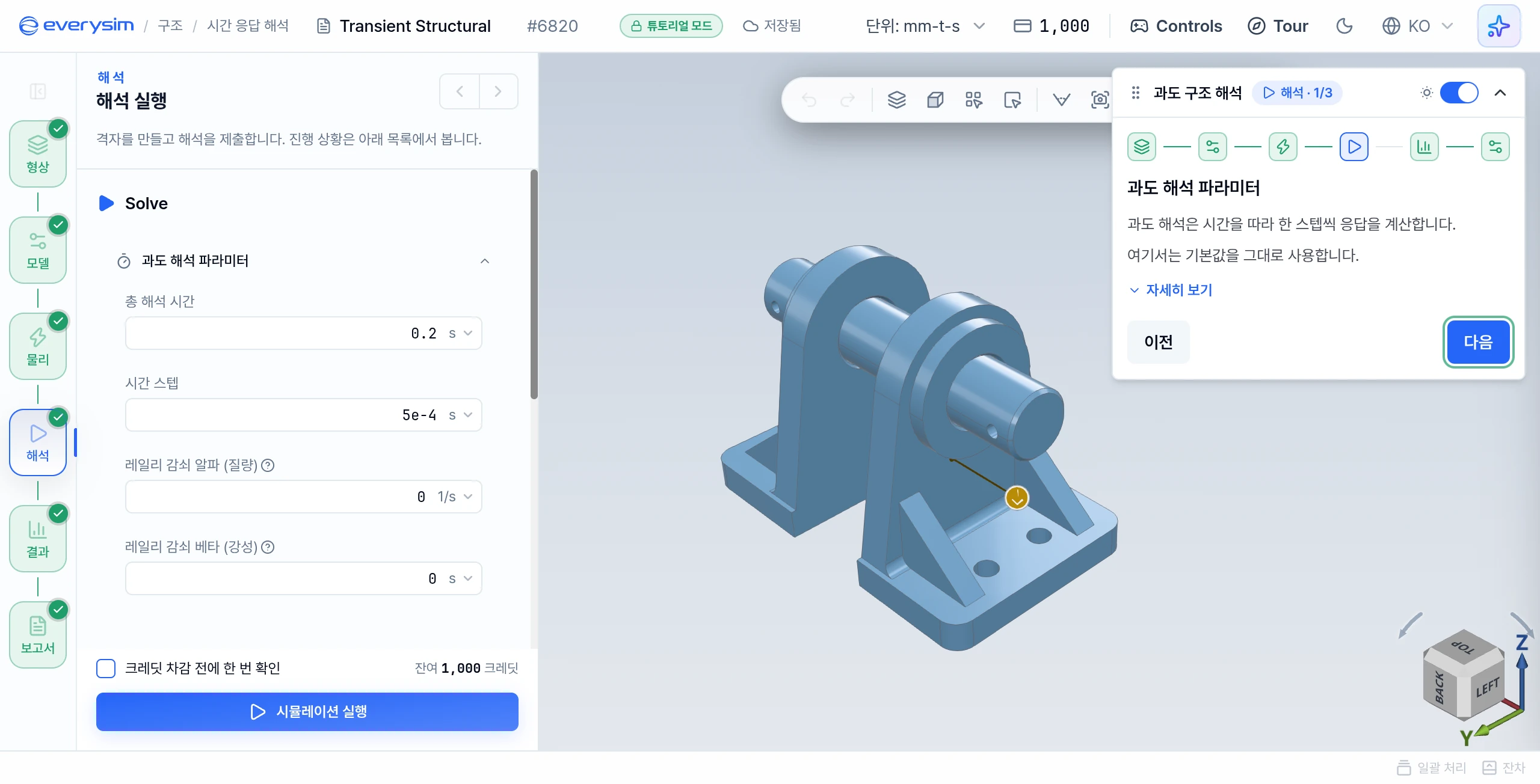
과도 해석은 시간을 따라 한 스텝씩 응답을 계산합니다. 이 페이지에는 작업이 없습니다. 기본값을 그대로 사용합니다.
| 입력란 | 값 | 의미 |
|---|---|---|
| 총 해석 시간 | 0.2 s | 해석할 시간 구간의 길이입니다. |
| 시간 스텝 | 5e-4 s | 계산하는 시점 사이의 간격입니다. 펄스를 놓치지 않을 만큼 작아야 합니다. |
| 레일리 감쇠 알파 (질량) | 0 1/s | 아래 값과 함께 감쇠를 정합니다. |
| 레일리 감쇠 베타 (강성) | 0 s | 둘 다 0이면 진동이 계속 유지됩니다. |
8. 해석 설정
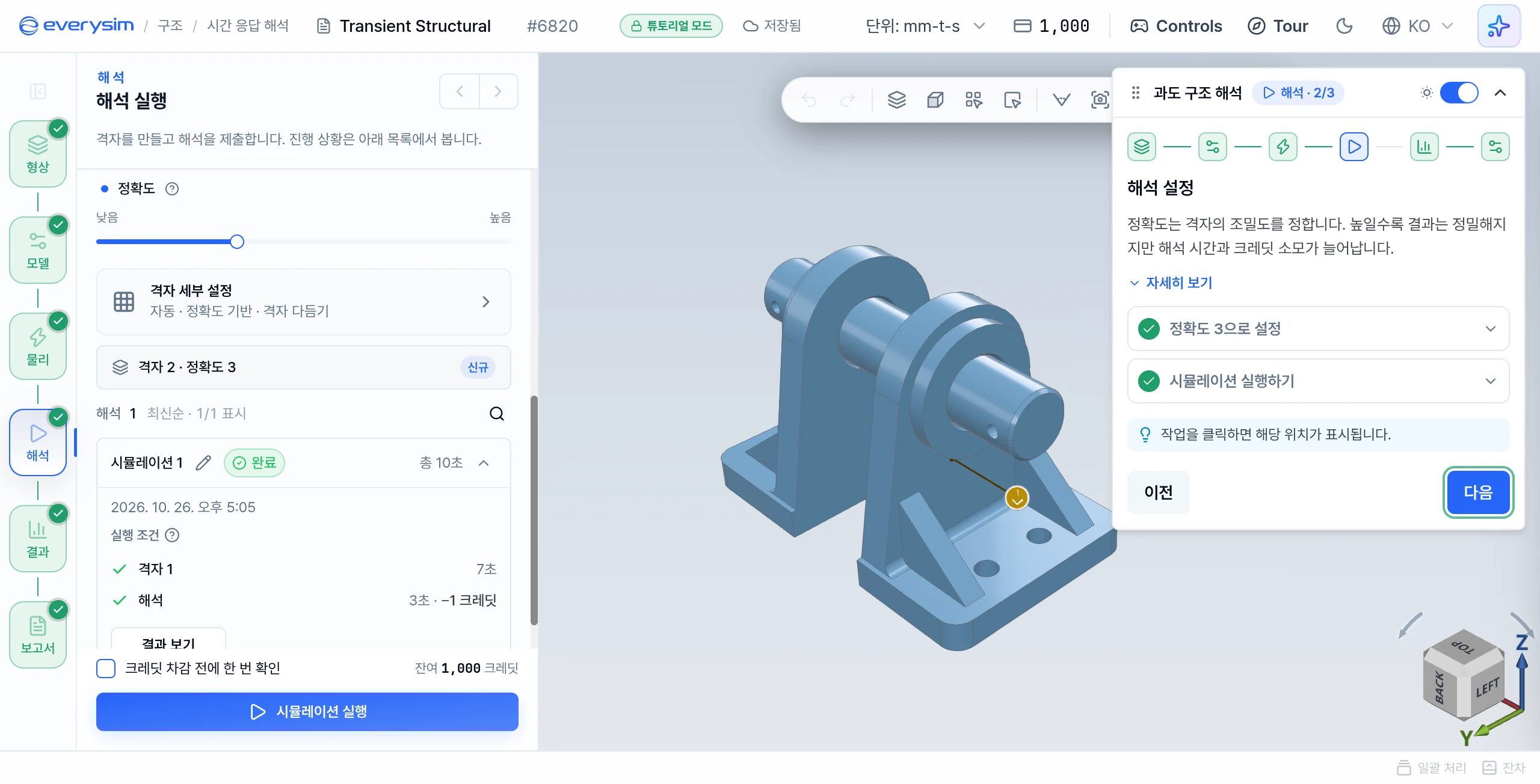
정확도는 격자의 조밀도를 정합니다. 높일수록 결과는 정밀해지지만 해석 시간과 크레딧 소모가 늘어납니다.
- 정확도 3으로 설정: 슬라이더를
3에 맞춥니다. 프로젝트의 시작값이 더 낮으므로 슬라이더를 직접 옮겨야 합니다. - 시뮬레이션 실행하기: 해석 패널 아래의 시뮬레이션 실행을 클릭합니다.
튜토리얼의 실행은 작업을 제출하지 않으며 크레딧도 차감되지 않습니다. 약 3초 뒤 이 설정으로 미리 계산된 결과가 열립니다. 시뮬레이션 카드에 −1 크레딧 같은 금액이 표시될 수 있지만 튜토리얼 실행에는 과금되지 않습니다.
9. 해석 진행 과정
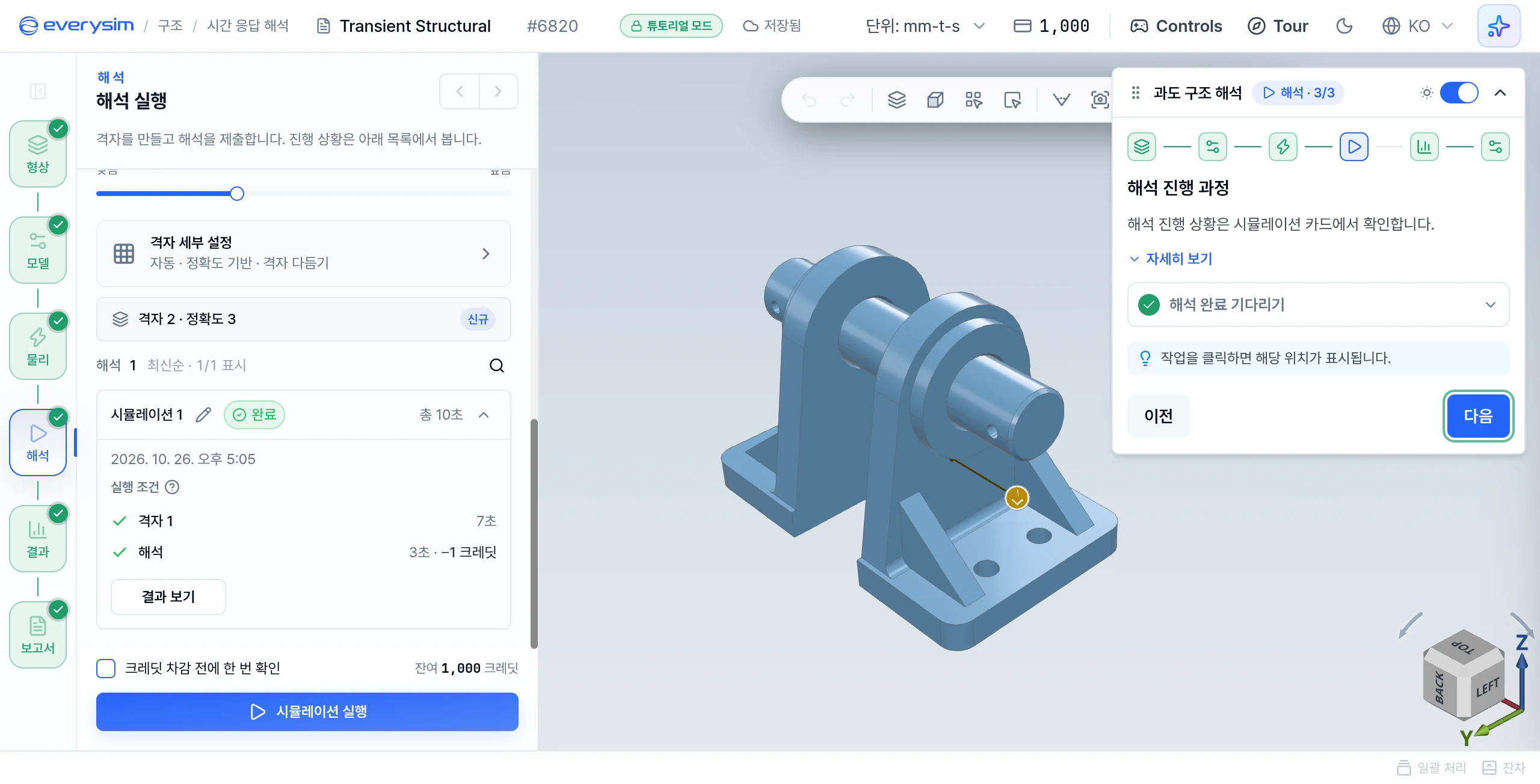
해석 완료 기다리기: 시뮬레이션 카드에 격자 생성과 해석 단계가 차례로 표시되고, 완료된 단계는 체크됩니다. 실행 상태가 완료로 바뀌면 가이드가 다음 페이지로 넘어가고 결과가 열립니다.
10. 결과 확인
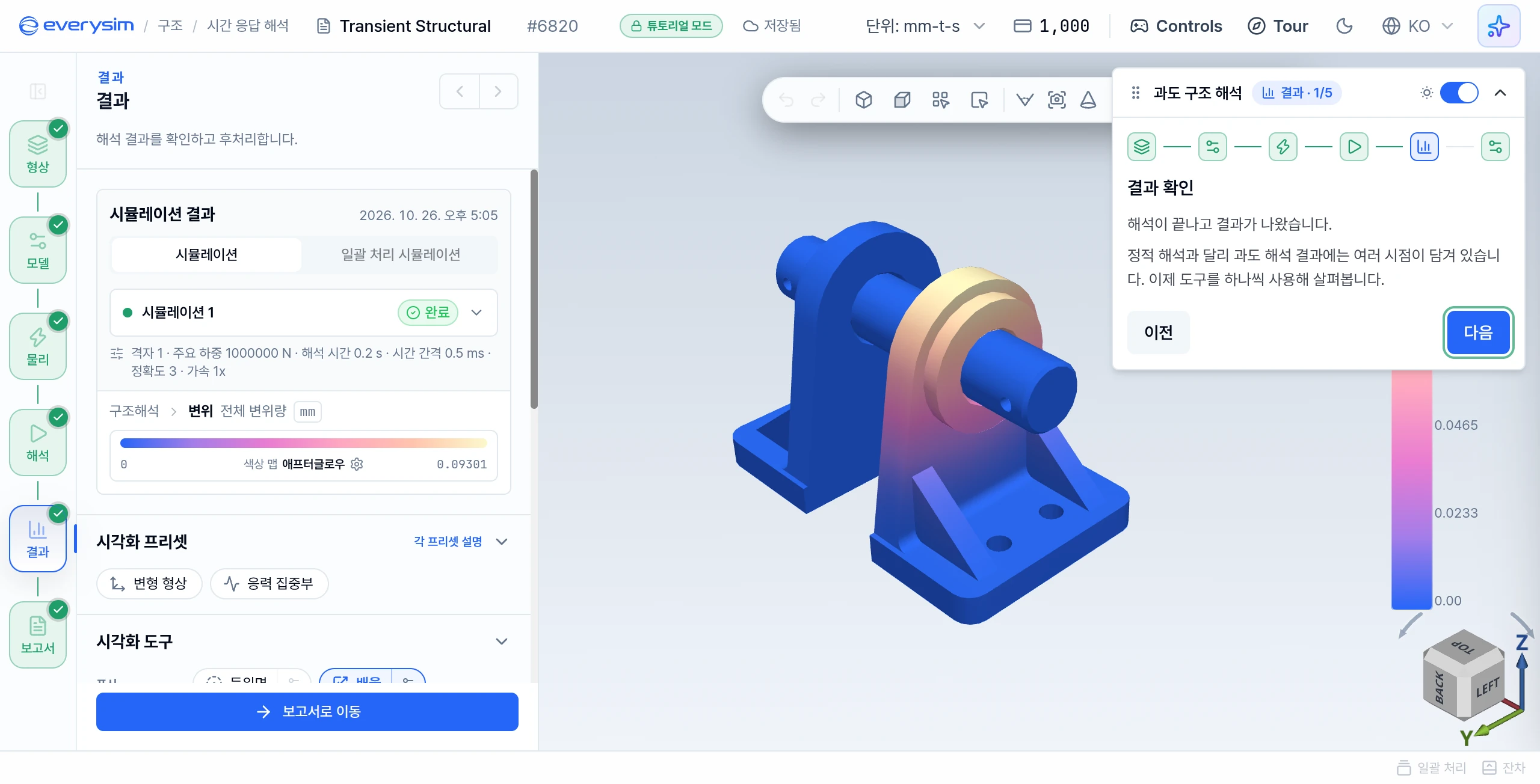
정적 해석과 달리 과도 해석 결과에는 여러 시점이 담겨 있습니다. 다음을 눌러 결과를 살펴봅니다.
11. 시간에 따른 변형
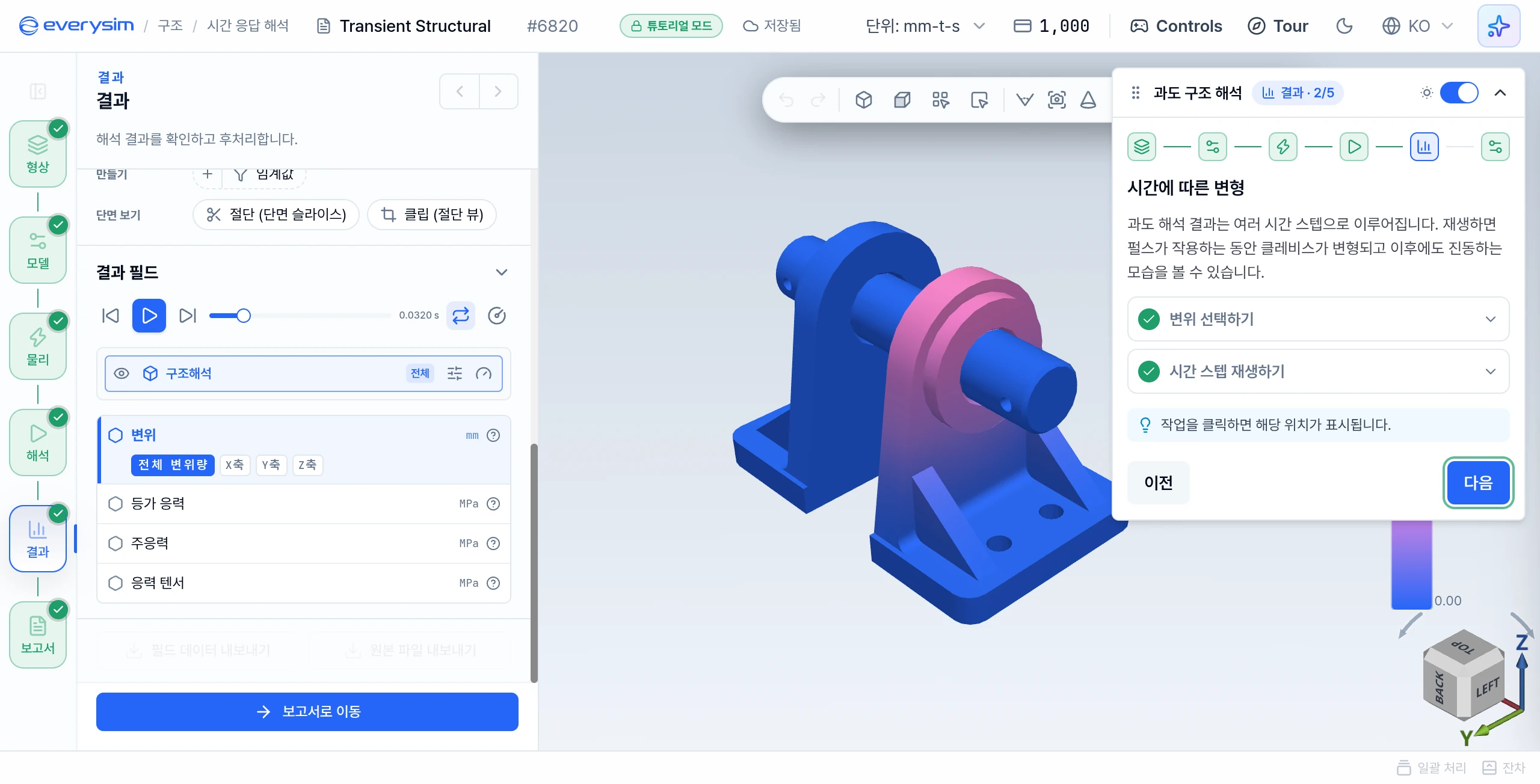
과도 해석 결과는 여러 시간 스텝으로 이루어집니다. 재생하면 펄스가 작용하는 동안 클레비스가 변형되고 이후에도 진동하는 모습을 볼 수 있습니다.
- 변위 선택하기: 결과 필드에서 변위를 클릭합니다.
- 시간 스텝 재생하기: 결과 필드의 슬라이더 옆에 있는 재생을 클릭합니다.
12. 시간에 따른 응력
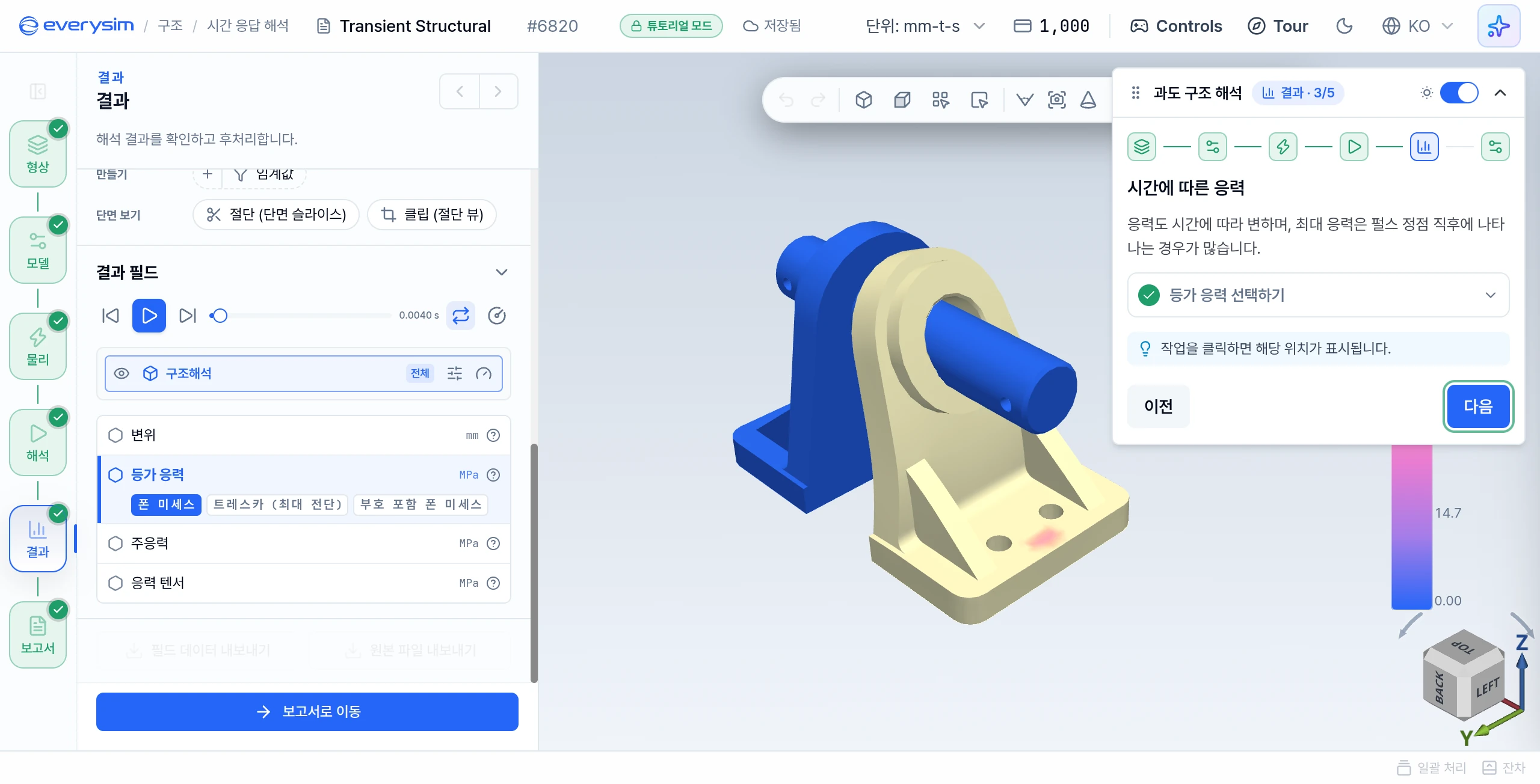
응력도 시간에 따라 변하며, 최대 응력은 펄스 정점 직후에 나타나는 경우가 많습니다.
- 등가 응력 선택하기: 결과 필드에서 등가 응력을 클릭합니다. 폰 미세스가 선택된 상태로 열리므로 응력이 어떻게 분포하는지 확인할 수 있습니다.
그림은 이 결과가 최대가 되는 프레임인 0.004 s에 슬라이더를 맞춘 상태입니다. 슬라이더는 0.004 s 간격의 프레임 단위로 움직입니다.
13. 색상 맵 변경
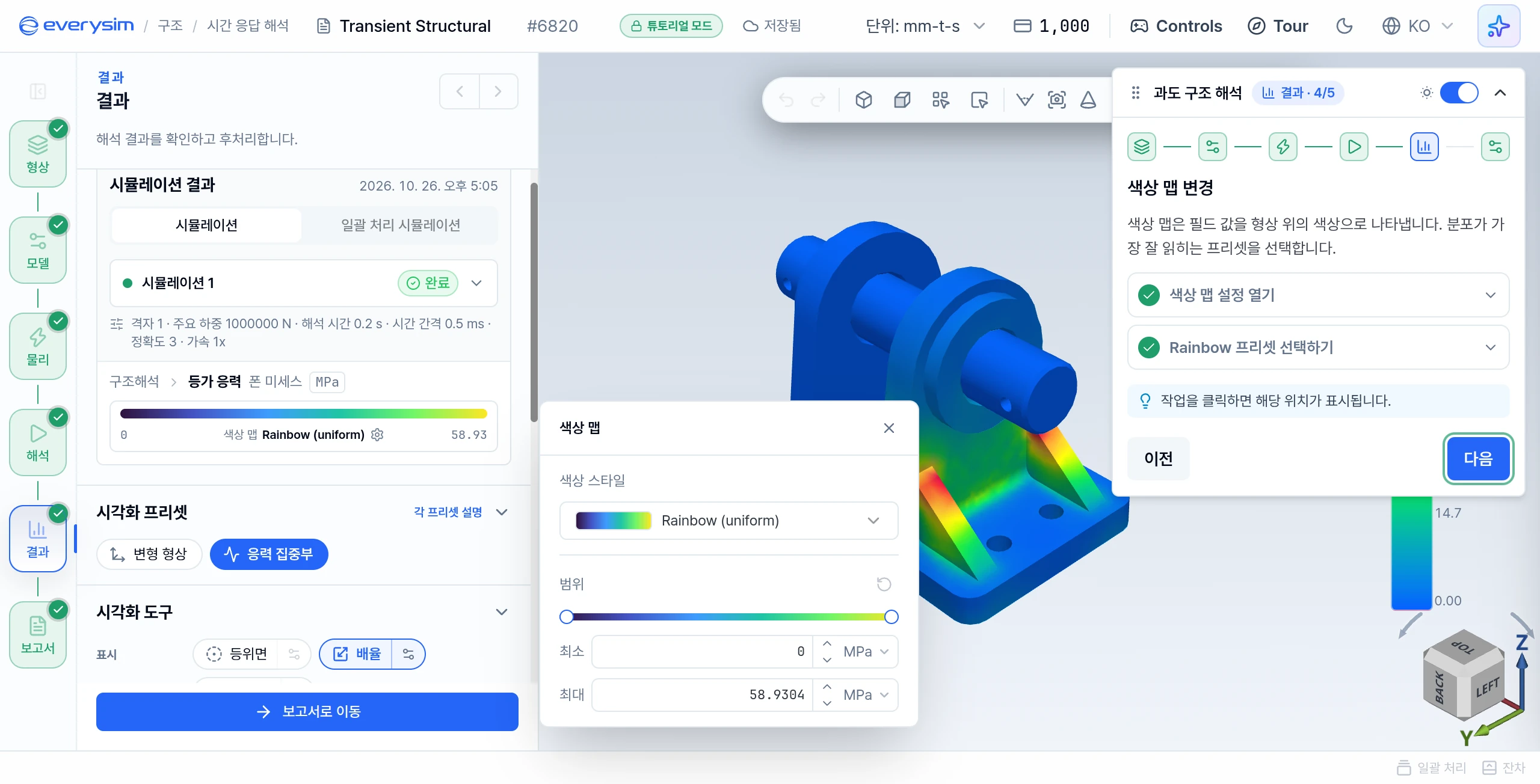
색상 맵은 필드 값을 형상 위의 색상으로 나타냅니다.
- 색상 맵 설정 열기: 시뮬레이션 결과 카드의 색상 맵 막대를 클릭합니다.
- Rainbow 프리셋 선택하기: 색상 스타일에서 **Rainbow (uniform)**을 선택합니다.
14. 보고서
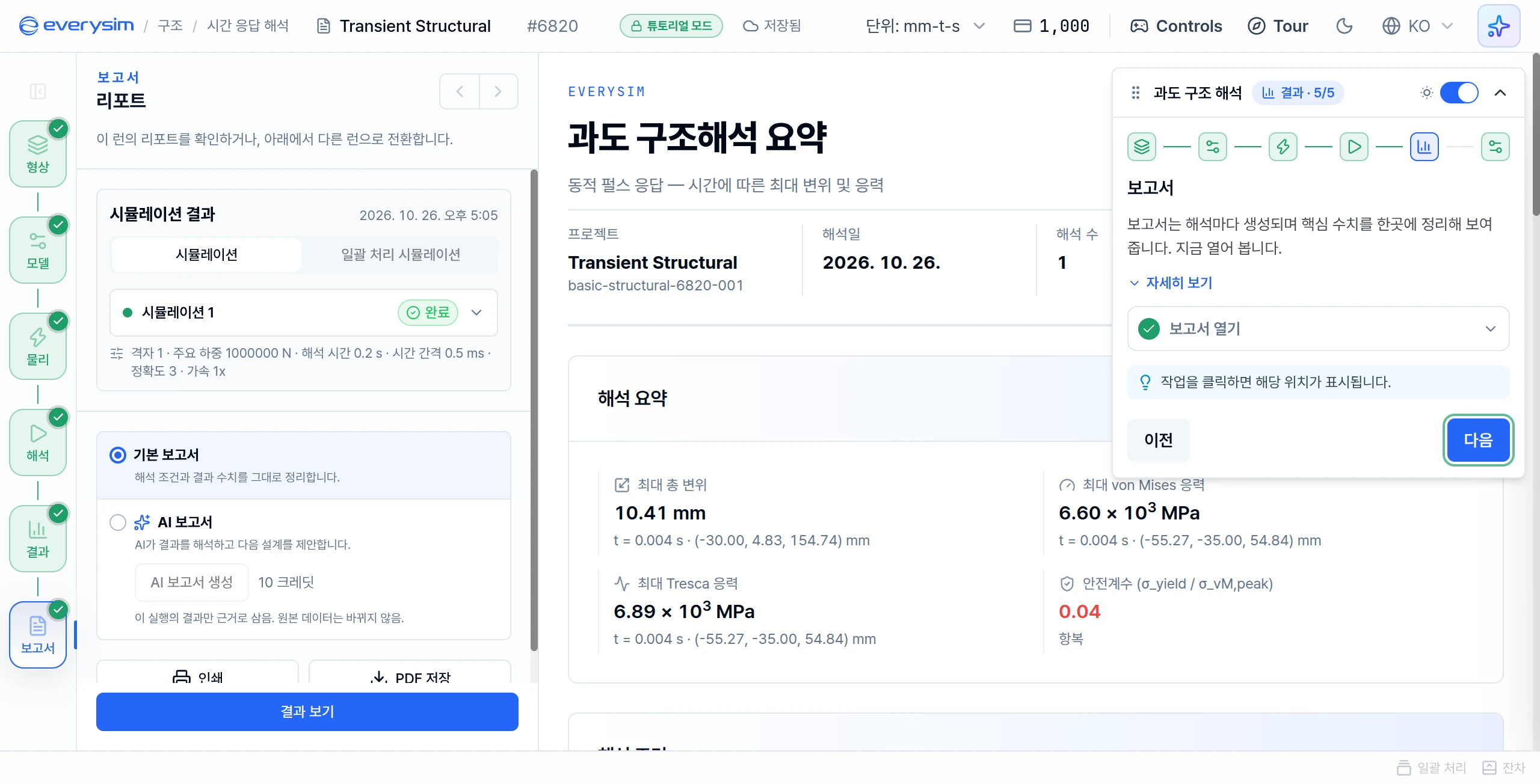
보고서는 해석마다 생성되며 핵심 수치를 한곳에 정리해 보여 줍니다.
- 보고서 열기: 패널 아래의 보고서로 이동을 클릭합니다. 가이드가 자동으로 다음 페이지로 넘어갑니다.
15. 핵심 결과
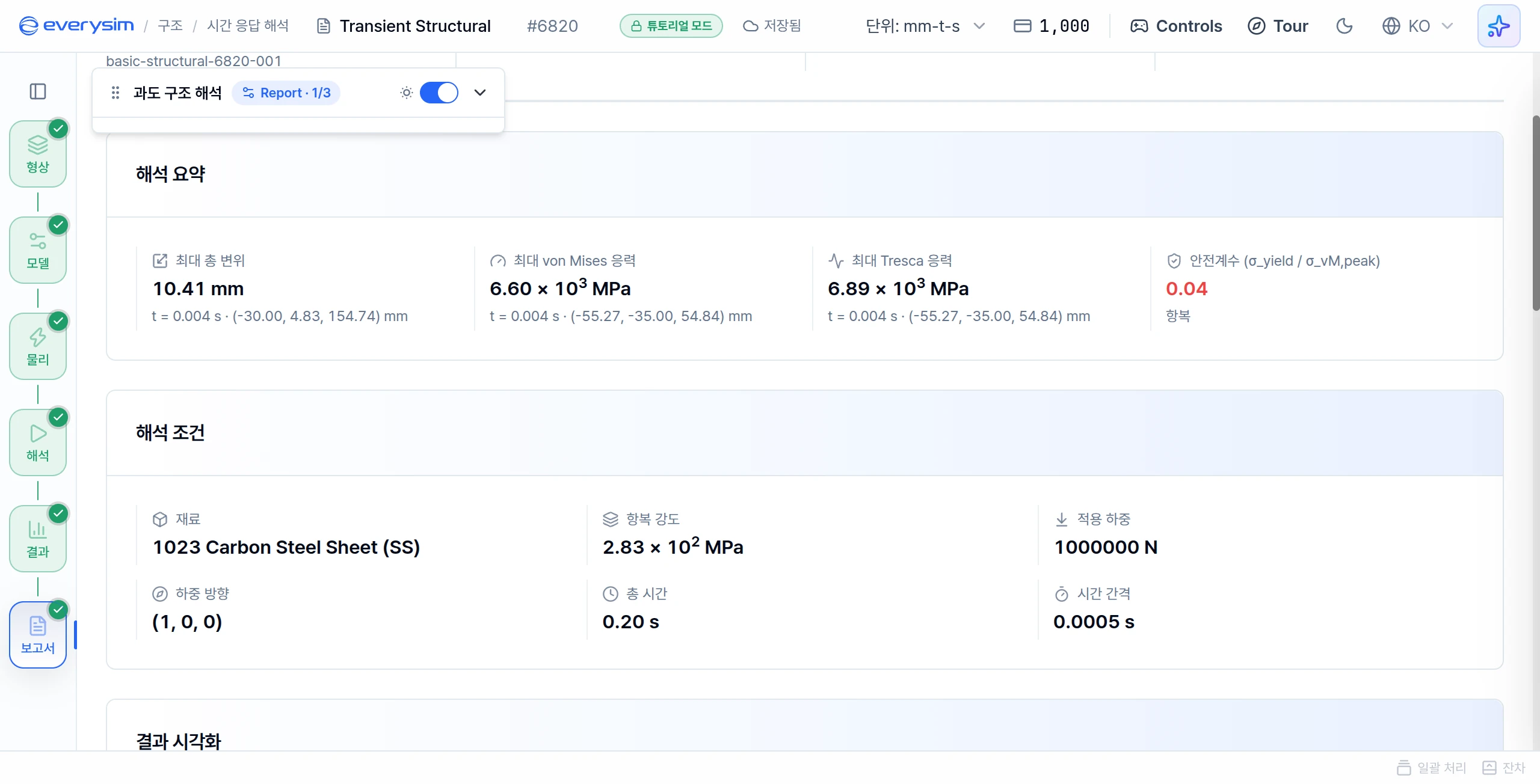
과도 해석 보고서에는 최댓값이 정리됩니다. 해석 구간 전체에서 도달한 가장 큰 값입니다. 미리 계산된 결과의 값은 다음과 같습니다.
| 보고서 항목 | 값 |
|---|---|
| 최대 총 변위 | 10.41 mm, t = 0.004 s |
| 최대 von Mises 응력 | 6.60 × 10³ MPa, t = 0.004 s |
| 최대 Tresca 응력 | 6.89 × 10³ MPa, t = 0.004 s |
| 안전계수 (σ_yield / σ_vM,peak) | 0.04, 항복 |
| 재료 | 1023 Carbon Steel Sheet (SS) |
| 항복 강도 | 2.83 × 10² MPa |
| 적용 하중 | 1000000 N |
| 하중 방향 | (1, 0, 0) |
| 총 시간 | 0.20 s |
| 시간 간격 | 0.0005 s |
안전계수는 항복 강도를 최대 응력과 비교한 값입니다.
1보다 작으면 펄스가 작용하는 어느 시점에 파트가 항복합니다. 여기서는 1보다 훨씬 작으므로 보고서에 항복으로 표시됩니다.
16. 응력 이력
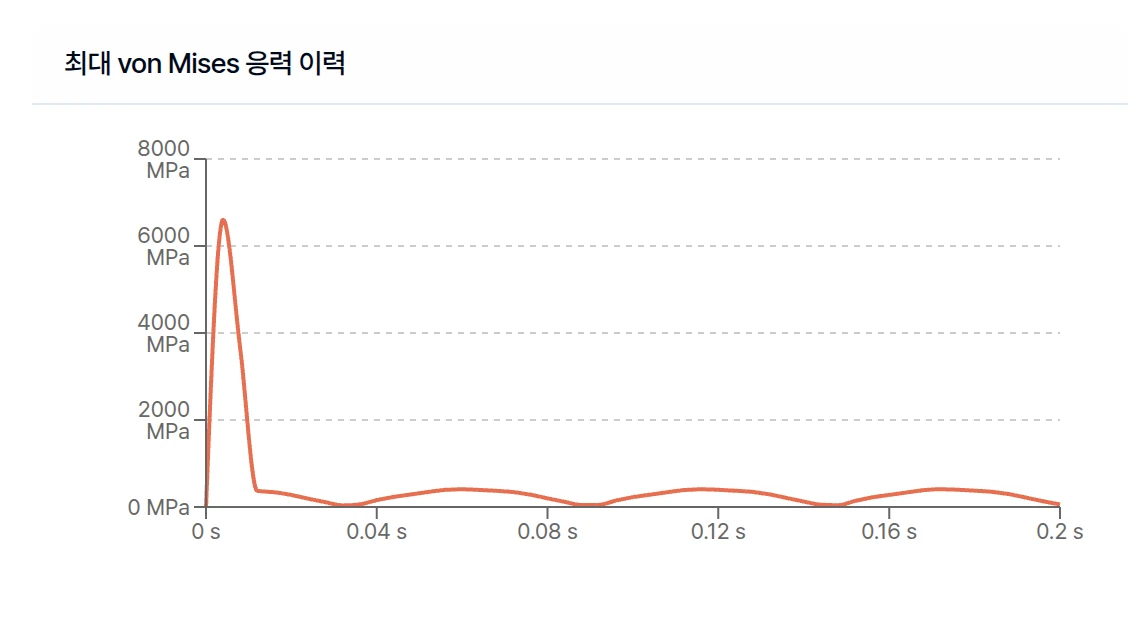
최대 von Mises 응력 이력은 시간 스텝마다 최대 von Mises 응력을 보여 줍니다. 곡선의 정점이 표에 나온 최댓값입니다. 감쇠가 없으므로 펄스가 끝난 뒤에도 곡선은 계속 진동합니다.
17. 변위 이력
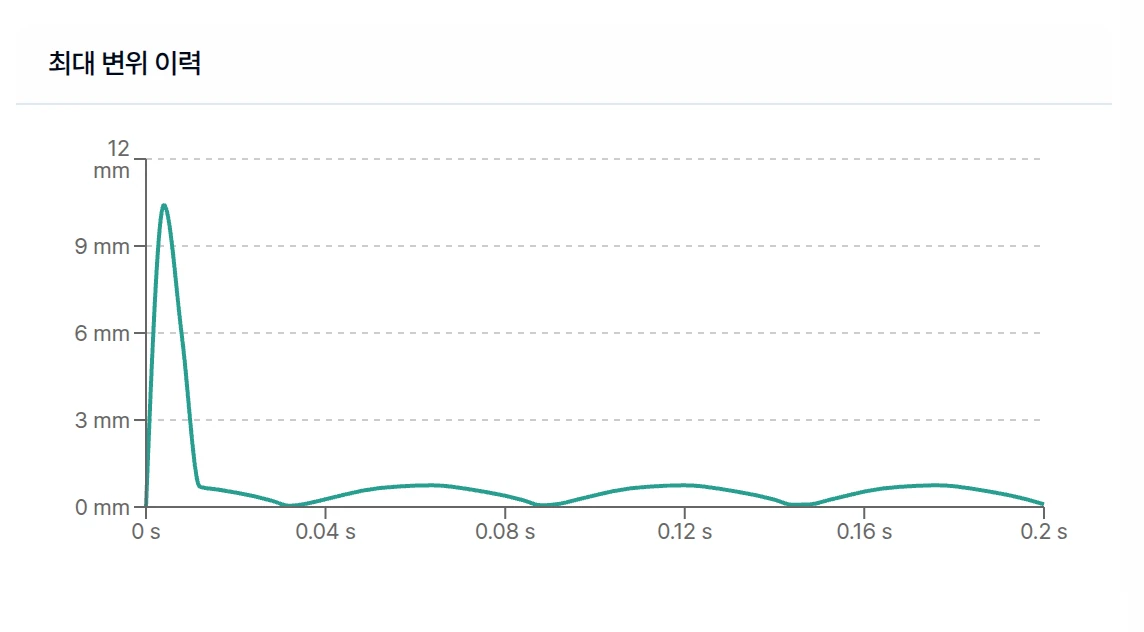
최대 변위 이력은 시간 스텝마다 최대 변위를 보여 줍니다. 응력 곡선과 비교합니다. 두 곡선이 함께 오르내리면 응력이 변형량에서 직접 비롯된다는 뜻입니다.
이 페이지에서 완료를 누르면 튜토리얼이 끝납니다. 이제 시간에 따라 변하는 하중을 설정하고 구조물의 동적 응답을 확인할 수 있습니다.
도움이 필요하거나 궁금한 점이 있으신가요?
자주 묻는 질문: FAQ 링크
기술 지원 문의: support@everysim.io